У цьому матеріалі ми надамо Фрілансерам покрокову інструкцію з описом дій при роботі з завданнями від Замовників.

Якщо говорити більш простою мовою, то ми покажемо Вам як знайти фріланс-роботу в розділі "Знайти завдання | Робота для Фрілансера" біржі ROMI, подати ставку на завдання, почати роботу над завданням і здати виконане завдання.


Швидкі посилання по темі:

  1. Крок 1. Знайти завдання | Робота для Фрілансера
  2. Крок 2. Пошук фріланс-роботи | Фільтрування завдань
  3. Крок 3. Ознайомлення з завданням та подача ставки
  4. Крок 4. Заповнюємо форму подачі ставки на виконання завдання
  5. Крок 5. Огляд поданої Вами ставки на виконання завдання
  6. Крок 6. Відкликання та редагування ставки на завдання
  7. Крок 7. Замовник прийняв Вашу ставку на виконання завдання
  8. Крок 8. Приймаємо або Відхиляємо пропозицію на виконання завдання
  9. Крок 9. Приймаємо пропозицію на виконання завдання та погоджуємося із застереженням
  10. Крок 10. Лист з інструкцією подальших дій (Важлива інформація)
  11. Крок 11. Депонування Замовником суми на виконання завдання
  12. Крок 12. Фрілансер розпочинає роботу над завданням
  13. Крок 13. Оновлення прогресу по завданню яке в роботі у Фрілансера
  14. Крок 14. Закінчення роботи та здача завдання
  15. Крок 15. Закінчення роботи та здача завдання Фрілансером
  16. Крок 16. Оцінка та відгук про роботу з Замовником


Крок 1. Знайти завдання | Робота для Фрілансера


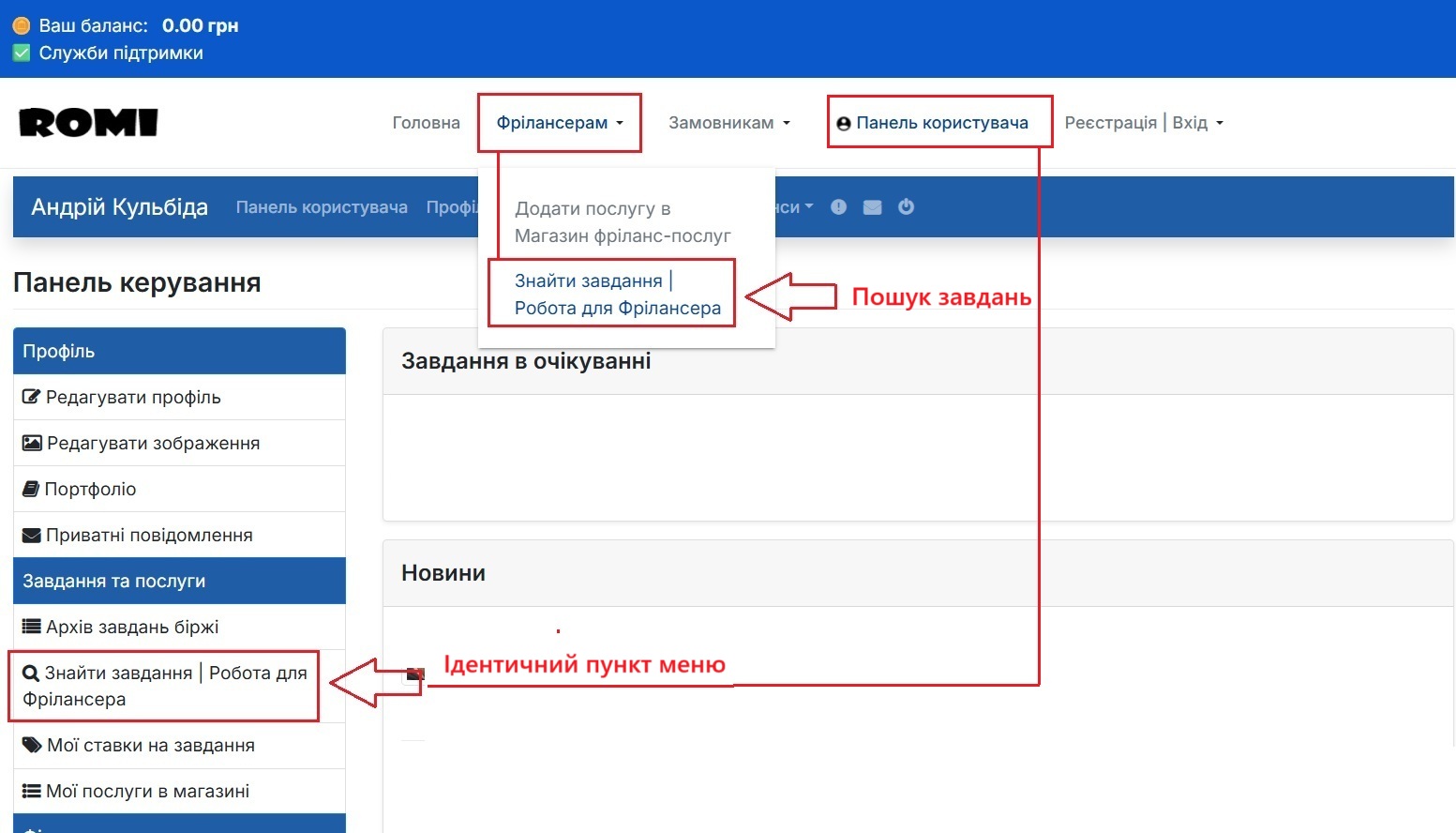
Після реєстрації на біржі та входу до особистого кабінету перейдіть до розділу «Знайти завдання | Робота для Фрілансера». Саме в цьому розділі Замовники розміщують свої пропозиції щодо виконання завдань Фрілансерами.


Крок 1. Пошук фріланс-роботи | Розділ з проєктами від Замовників


Крок 2. Пошук фріланс-роботи | Фільтрування завдань


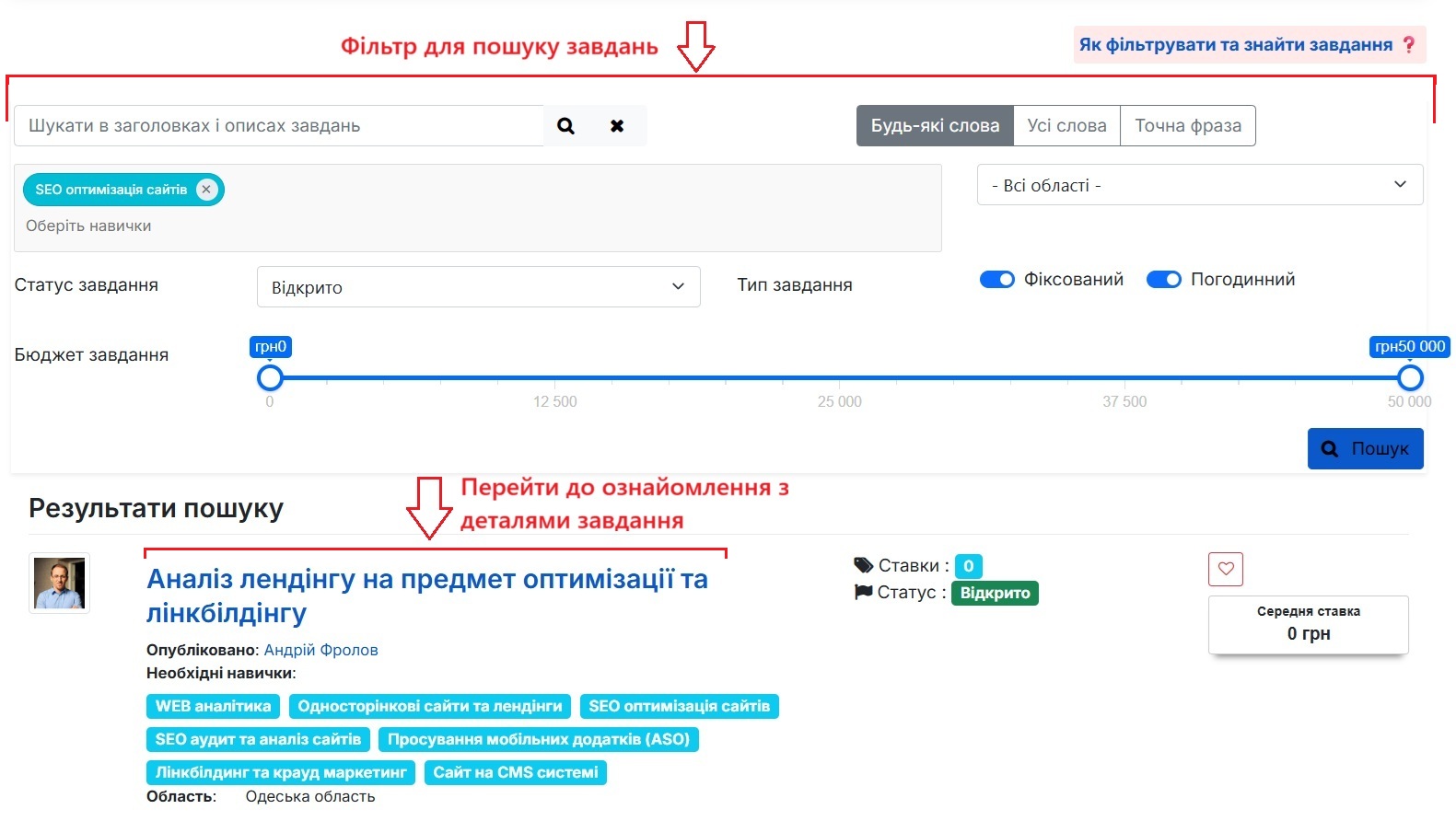
У розділі «Знайти завдання | Робота для Фрілансера» ви можете обрати будь-яке завдання, попередньо відфільтрувавши їх за потрібними критеріями. Після того як знайдете завдання, що вас зацікавить, перейдіть до нього, натиснувши на його заголовок.


Крок 2. Пошук фріланс-роботи | Фільтрування завдань


Крок 3. Ознайомлення з завданням та подача ставки


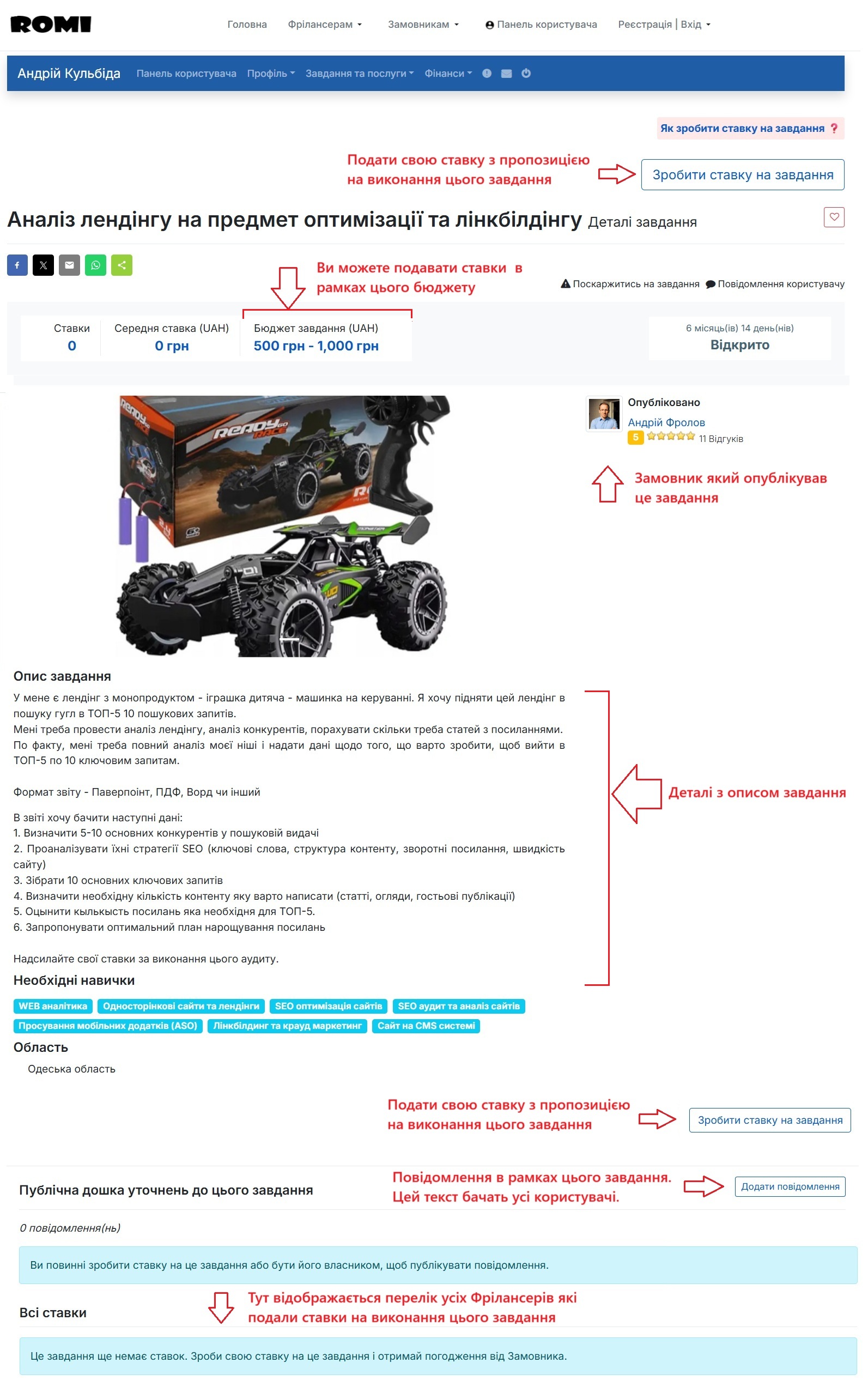
Перейшовши до завдання, ознайомтеся з деталями та вимогами Замовника щодо виконання цього завдання. Якщо вам щось не зрозуміло в технічному завданні або в описі, ви можете поставити уточнювальне запитання, натиснувши кнопку «Додати повідомлення» - після цього Замовник відповість на ваше питання. Залишити повідомлення можна лише після подання ставки на завдання.

Подання ставки не зобов’язує вас одразу братися до виконання завдання - зробіть ставку, обговоріть деталі з Замовником, і лише після цього він допустить вас до виконання завдання. Натисніть кнопку «Зробити ставку на завдання» - не зволікайте!

У полі «Всі ставки» буде показано всіх Фрілансерів, які також подали свої ставки на виконання цього завдання.


Крок 3. Ознайомлення з завданням та подача ставки


Крок 4. Заповнюємо форму подачі ставки на виконання завдання


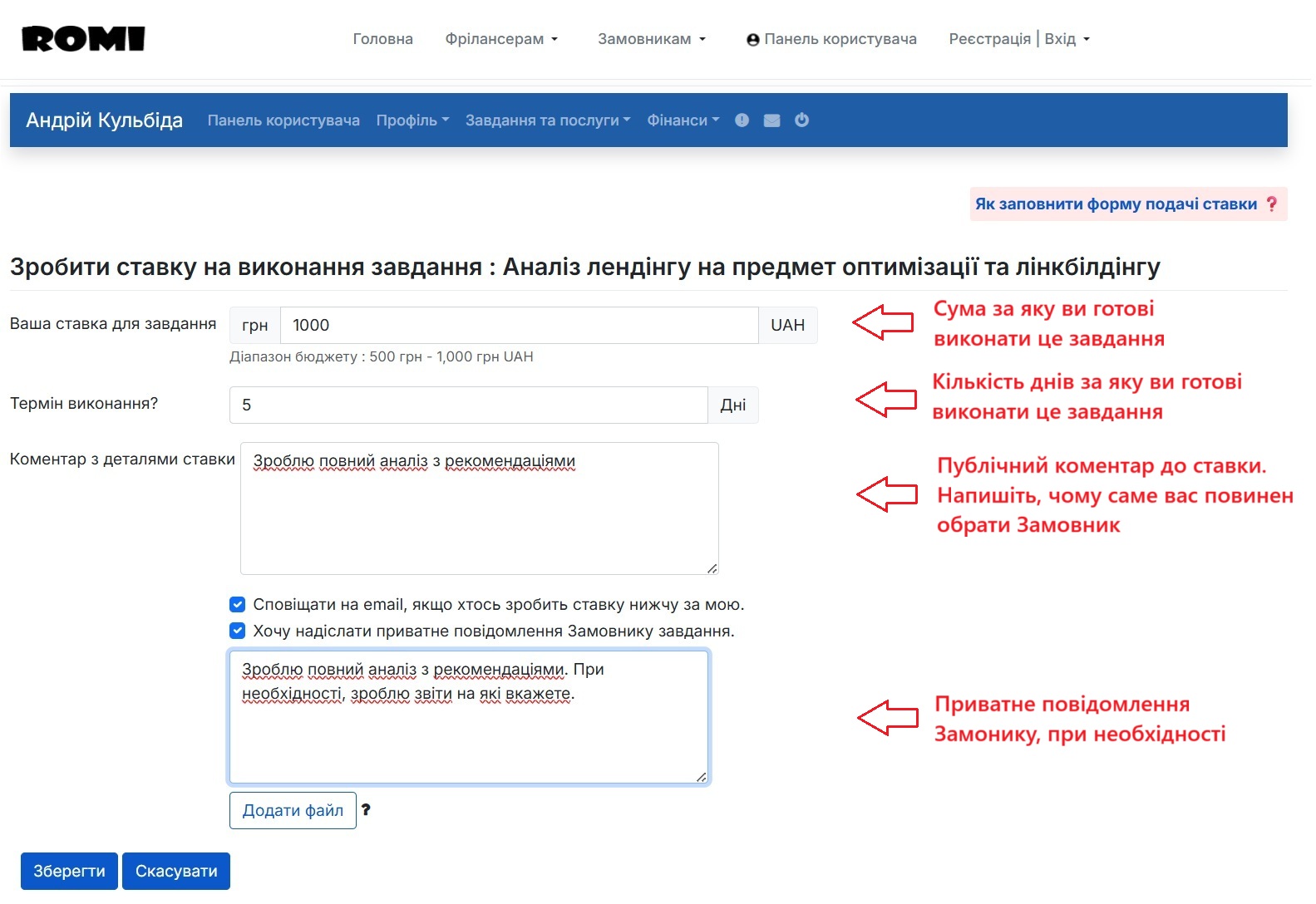
Після того як ви натиснули кнопку «Зробити ставку на завдання», вам слід заповнити деталі своєї ставки.

  • Ваша ставка для завдання - Зверніть увагу на діапазон бюджету, який вказав Замовник. У цьому випадку діапазон становить від 500 грн до 1000 грн. Це означає, що ви можете вказати будь-яку суму в межах цього діапазону - це та сума, за яку ви готові виконати завдання.
  • Термін виконання? - Укажіть реальну кількість днів, необхідну для виконання завдання. Оцініть свої можливості об’єктивно, щоб уникнути ситуацій, коли ви не встигаєте завершити роботу вчасно.
  • Коментар з деталями ставки - Тут ви можете розповісти про себе, свій досвід, надати посилання на портфоліо виконаних робіт тощо. Важливо вказати інформацію, яка зацікавить Замовника. Уникайте банальних фраз на кшталт «Готовий виконати завдання». Не лінуйтеся -  розкажіть, чому саме ви підходите для цього завдання і як саме плануєте його реалізувати.
  • Повідомляти мене електронною поштою, якщо хтось зробить ставку нижчу за мою - У такому разі ви отримуватимете листи на пошту щоразу, коли інші Фрілансери подадуть ставки на це завдання із нижчою сумою.
  • Також надішліть приватне повідомлення Замовнику завдання - Тут ви можете написати приватне повідомлення, яке побачить лише Замовник. Це повідомлення з’явиться в розділі «Приватні повідомлення» вашого облікового запису. Подальше спілкування з Замовником можна буде вести в цьому розділі.

Після заповнення всіх полів натисніть кнопку «Зберегти» - ваша ставка на виконання завдання буде подана!


Крок 4. Заповнюємо форму подачі ставки на виконання завдання


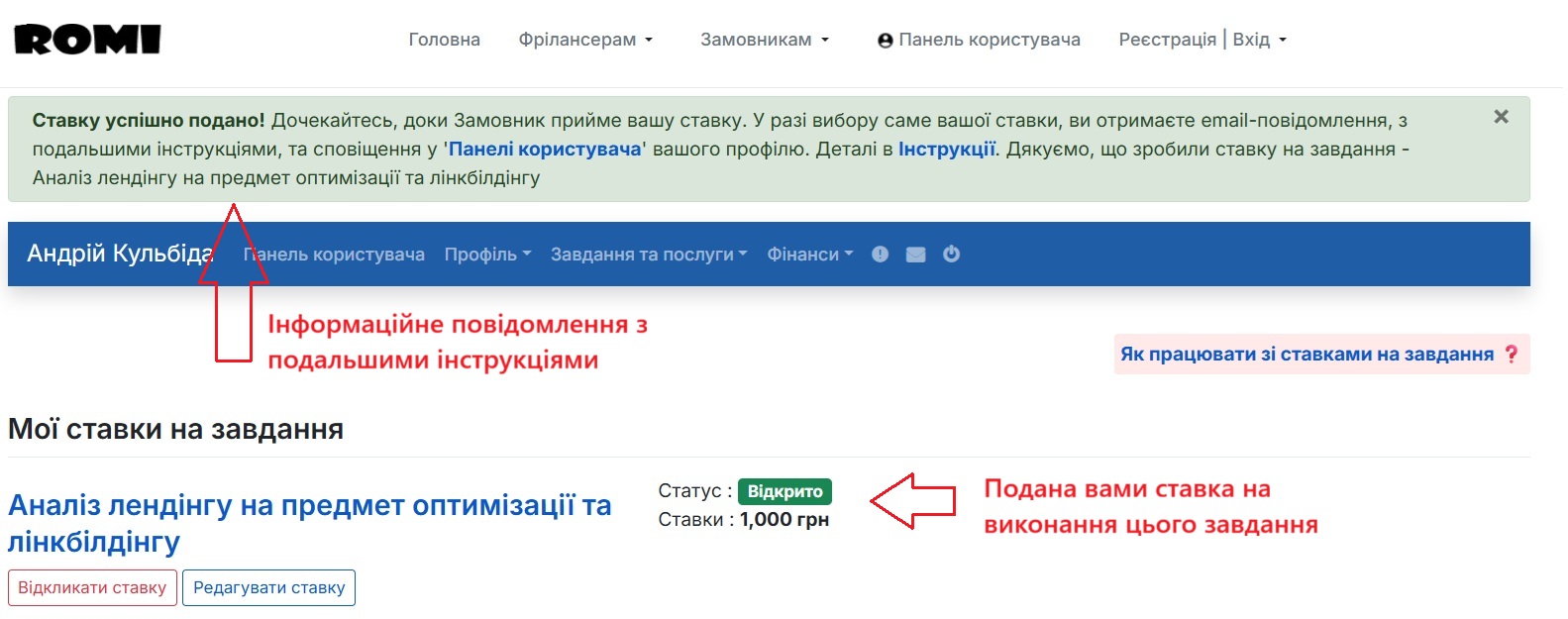
Після натискання кнопки «Зберегти» ви перейдете до розділу «Мої ставки на завдання», де відображатиметься подана вами ставка.

Зверніть увагу на зелене повідомлення: після подання ставки необхідно дочекатися, поки Замовник обере саме вашу пропозицію. Сповіщення про вибір вас виконавцем буде надіслано на вашу електронну пошту та відображатиметься на головній сторінці "Панелі користувача". Також у повідомленні буде посилання на Інструкцію, щоб ви могли ознайомитись із подальшими кроками виконання завдання.


Ставку на завдання подано


Крок 5. Огляд поданої Вами ставки на виконання завдання


Після подання ставки на завдання вам слід чекати зворотних дій від Замовникавін може написати вам у розділі «Приватні повідомлення», при цьому Ви отримаєте email-листа, або одразу допустити вас до виконання завдання. Також ви можете ознайомитися з деталями поданої вами ставки на завдання у розділі «Мої ставки на завдання».


Крок 5. Огляд поданої Вами ставки на виконання завдання


У розділі «Мої ставки на завдання» ви побачите назву завдання, суму вашої ставки та статус завдання - «Відкрито». Статус «Відкрито» означає, що Замовник ще не обрав Фрілансера для виконання цього завдання.


Огляд ставки на виконання завдання


Крок 6. Відкликання та редагування ставки на завдання


Перейшовши до розділу «Мої ставки на завдання», ви можете Відкликати або Відредагувати свою ставку, натиснувши відповідну кнопку під заголовком завдання. Зверніть увагу: відкликати або редагувати ставку можна лише до того моменту, поки Замовник не прийняв її.


Крок 6. Відкликання та редагування ставки на завдання


Крок 7. Замовник прийняв Вашу ставку на виконання завдання


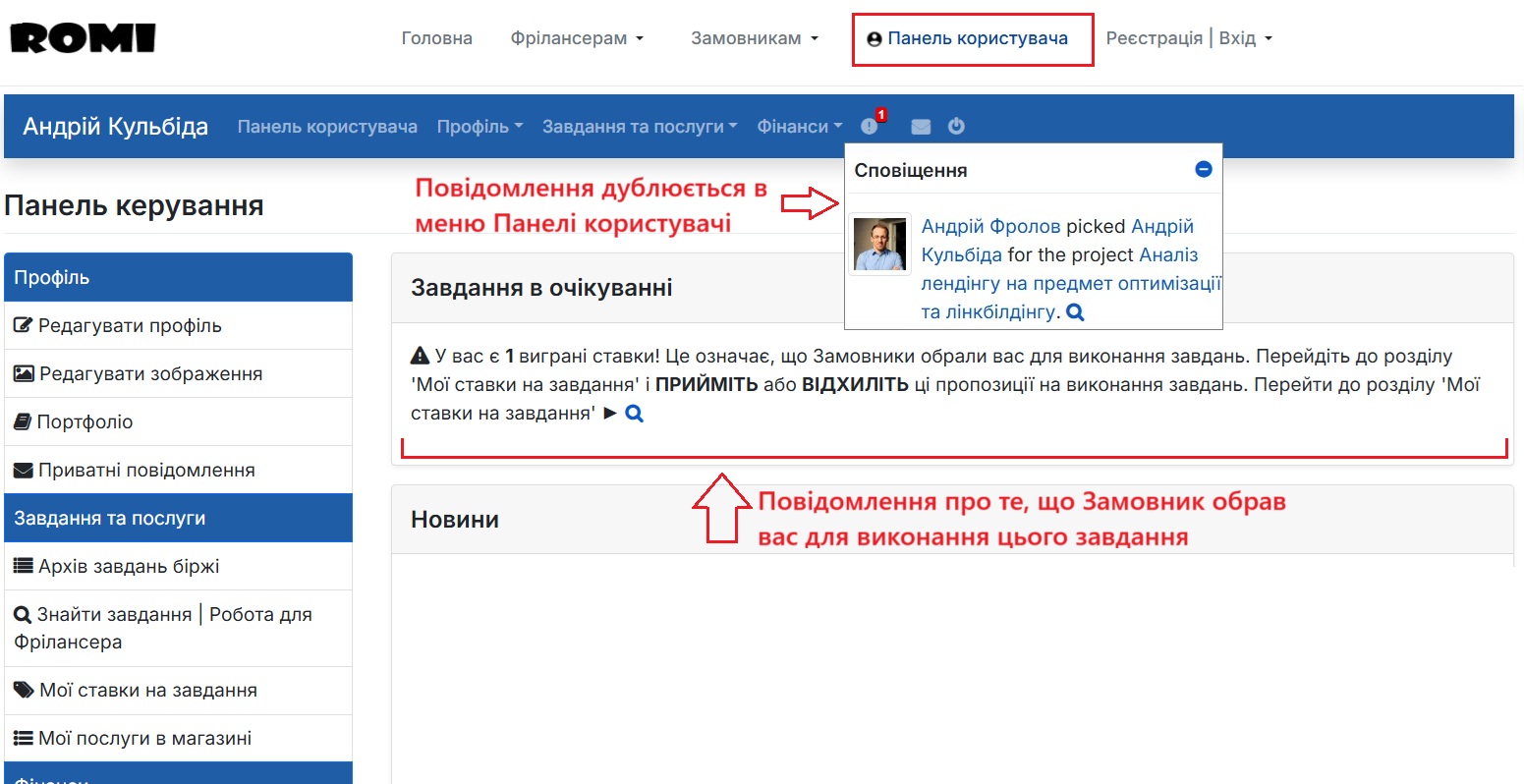
Як тільки Замовник ознайомиться з вашою ставкою на завдання і погодить вас до виконання, у «Панелі користувача» з’явиться повідомлення:
«У вас є 1 виграна ставка! Це означає, що Замовники обрали вас для виконання завдання. Перейдіть до розділу 'Мої ставки на завдання' і ПРИЙМІТЬ або ВІДХИЛІТЬ ці пропозиції на виконання завдань. Перейти до розділу 'Мої ставки на завдання'...». 


Крок 7. Замовник прийняв Вашу пставку на виконання завдання


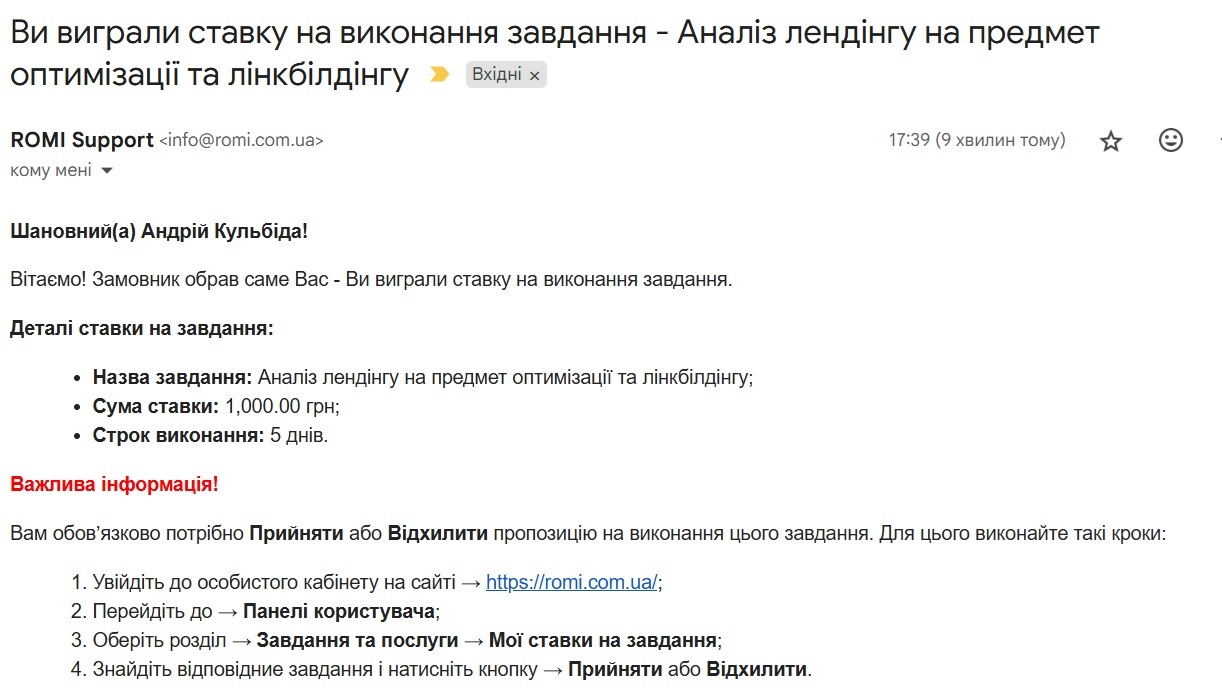
Також, окрім повідомлення в "Панелі корисувачів", вам на електронну пошту буде надіслано лист із інструкцією, як Прийняти або Відхилити пропозицію на виконання завдання від Замовника.


Повідомлення про вигращ ставки на завдання


Крок 8. Приймаємо або Відхиляємо пропозицію на виконання завдання


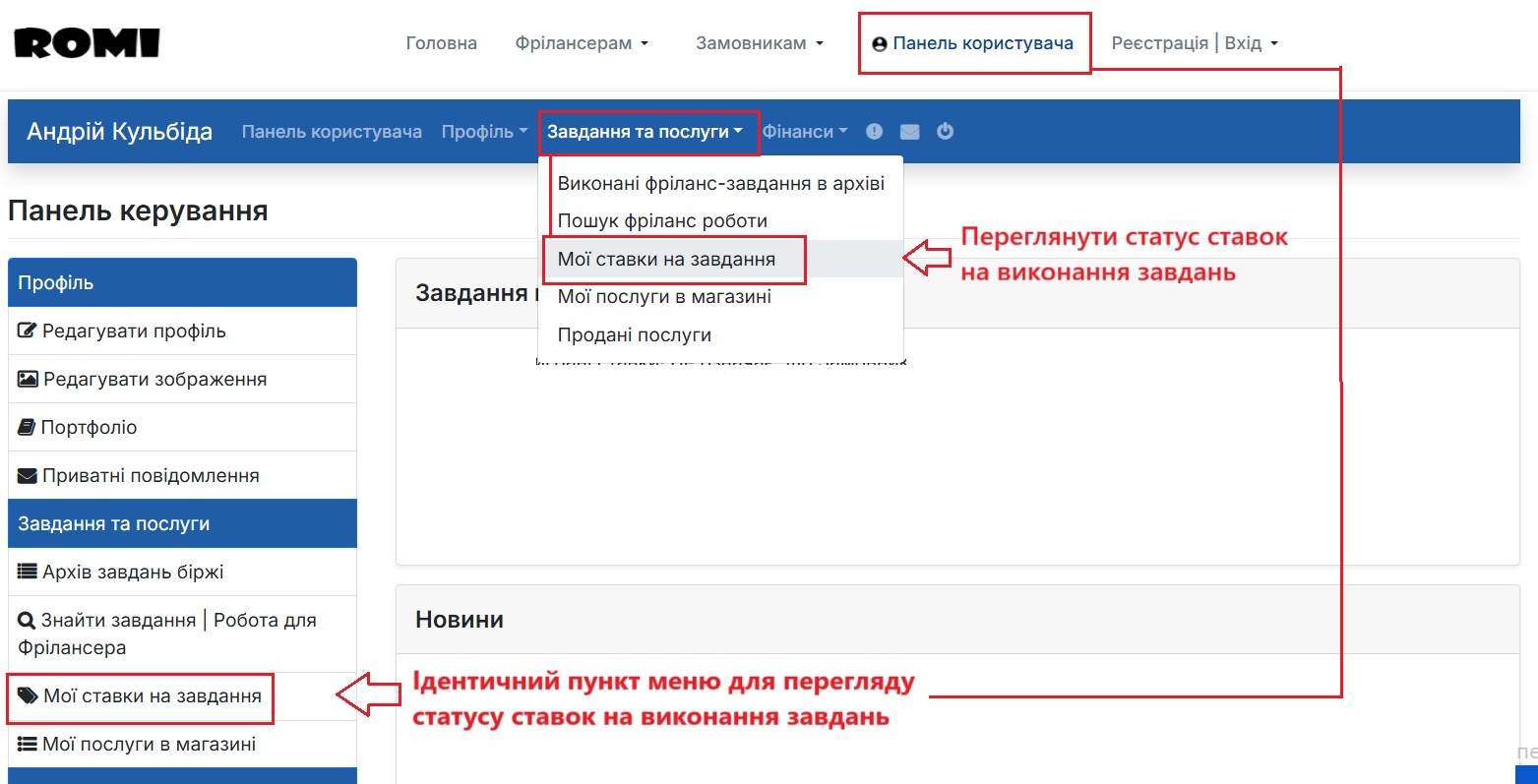
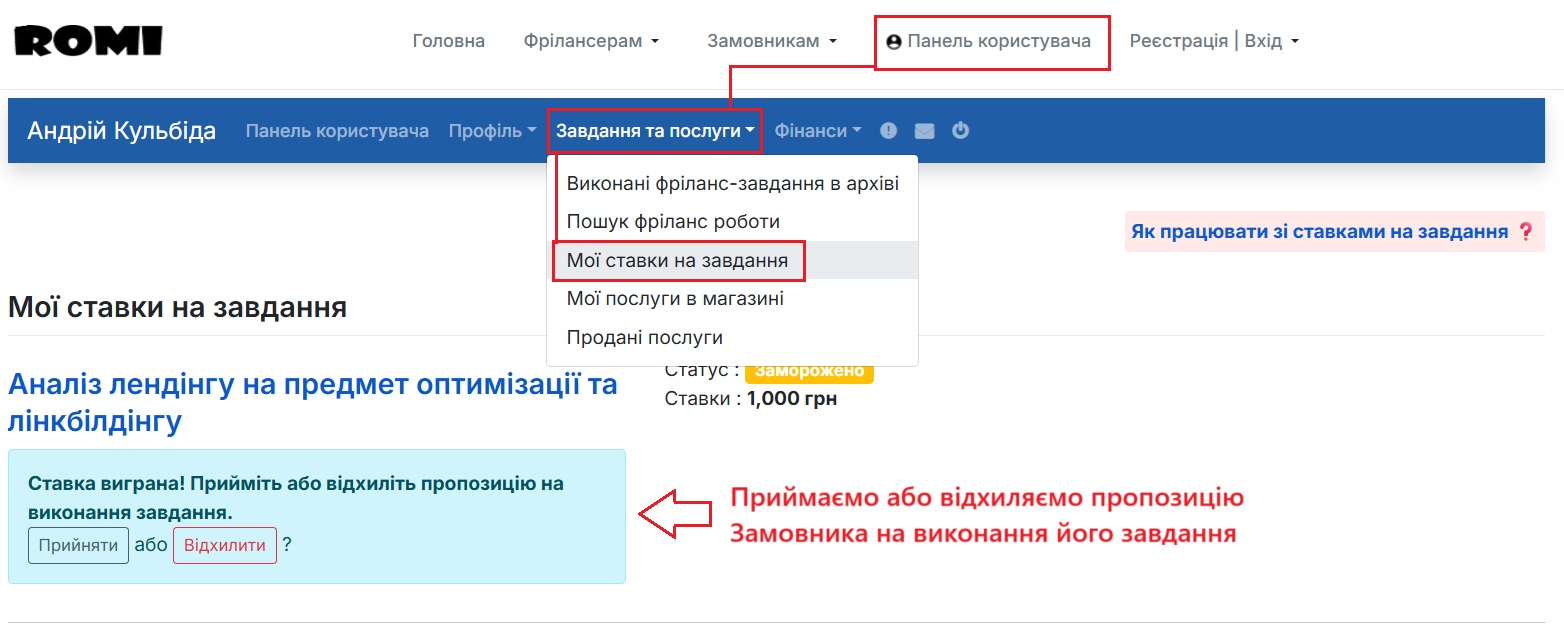
Щоб Прийняти або Відхилити пропозицію на виконання завдання, перейдіть до «Панелі користувача», а далі - до розділу «Мої ставки на завдання».
У цьому розділі ви побачите всі ваші ставки, зокрема й ті, які були погоджені Замовниками. Оберіть потрібне завдання і натисніть кнопку «Прийняти» або «Відхилити».


Крок 8. Приймаємо або Редагуємо пропозицію на виконання завдання


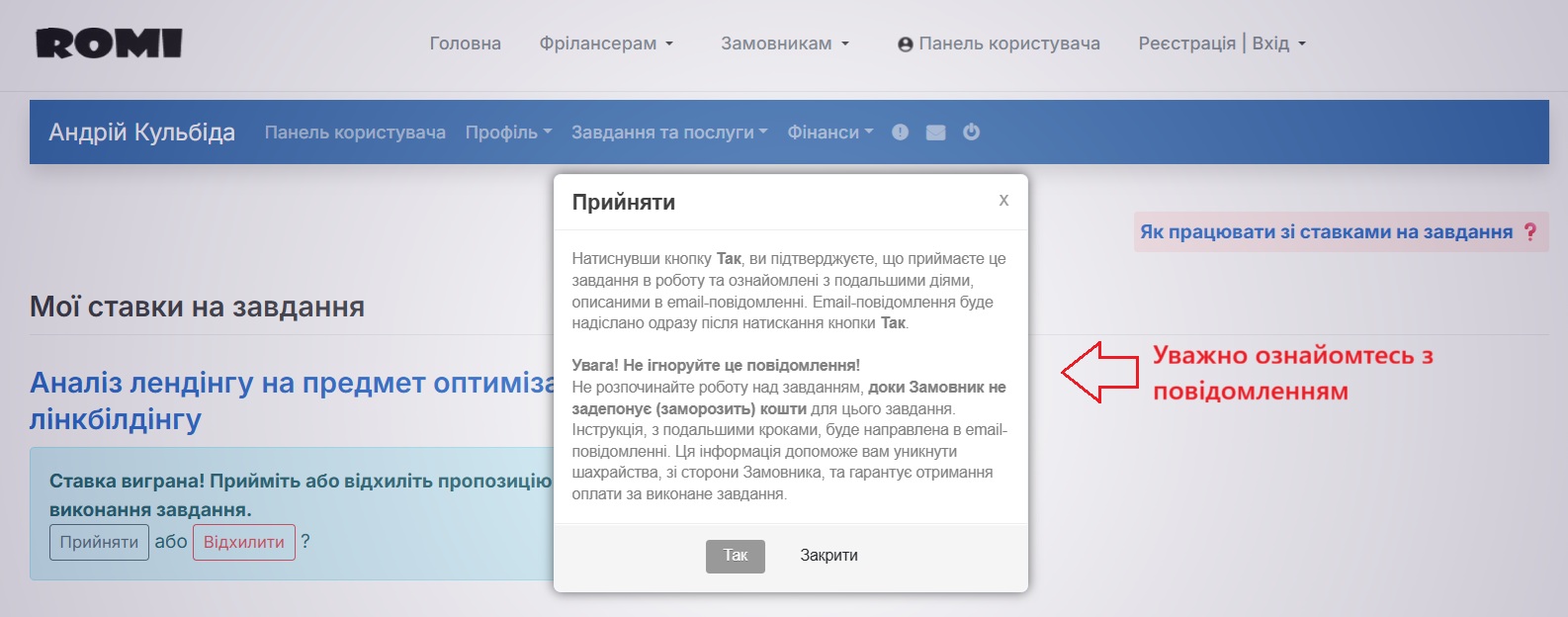
Крок 9. Приймаємо пропозицію на виконання завдання та погоджуємося із застереженням.


Після того як ви натиснете кнопку «Прийняти» і погодитеся на виконання завдання, з’явиться спливаюче повідомлення з таким текстом:

«Натиснувши кнопку Так, ви підтверджуєте, що приймаєте це завдання в роботу та ознайомлені з подальшими діями, описаними в email-повідомленні. Email-повідомлення буде надіслано одразу після натискання кнопки Так.

Увага! Не ігноруйте це повідомлення! Не розпочинайте роботу над завданням, доки Замовник не задепонує (заморозить) кошти для цього завдання. Інструкція, з подальшими кроками, буде направлена в email-повідомленні. Ця інформація допоможе вам уникнути шахрайства, зі сторони Замовника, та гарантує отримання оплати за виконане завдання.»

Рекомендуємо не ігнорувати цю інструкцію, щоб убезпечити себе та не стати жертвою шахраїв.


Повідомлення з важливою інформацією


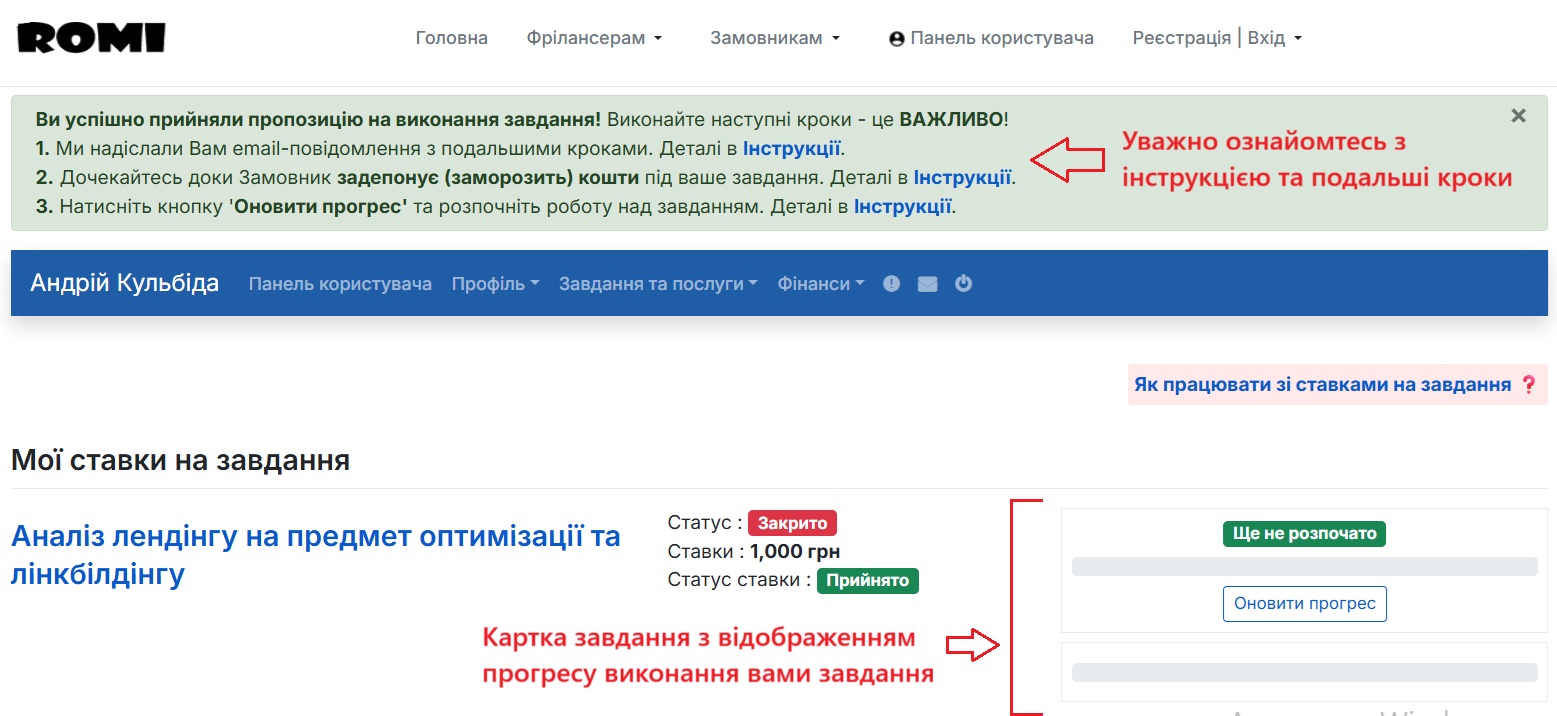
Після натискання кнопки «Так» ви повернетесь до розділу «Мої ставки на завдання», де у вашій ставці з’явиться блок із кнопкою «Оновити прогрес». Ця кнопка відкриє спільну картку завдання, у якій можна оновлювати прогрес виконання та спілкуватися із Замовником. Детальніше про це - у наступних кроках.

Також ви побачите повідомлення на зеленому фоні з інструкціями щодо подальших дій. Не ігноруйте ці підказки - дотримання інструкцій допоможе уникнути шахрайства та гарантує отримання оплати за виконане завдання.


Інструкції після прийняття завдання в роботу


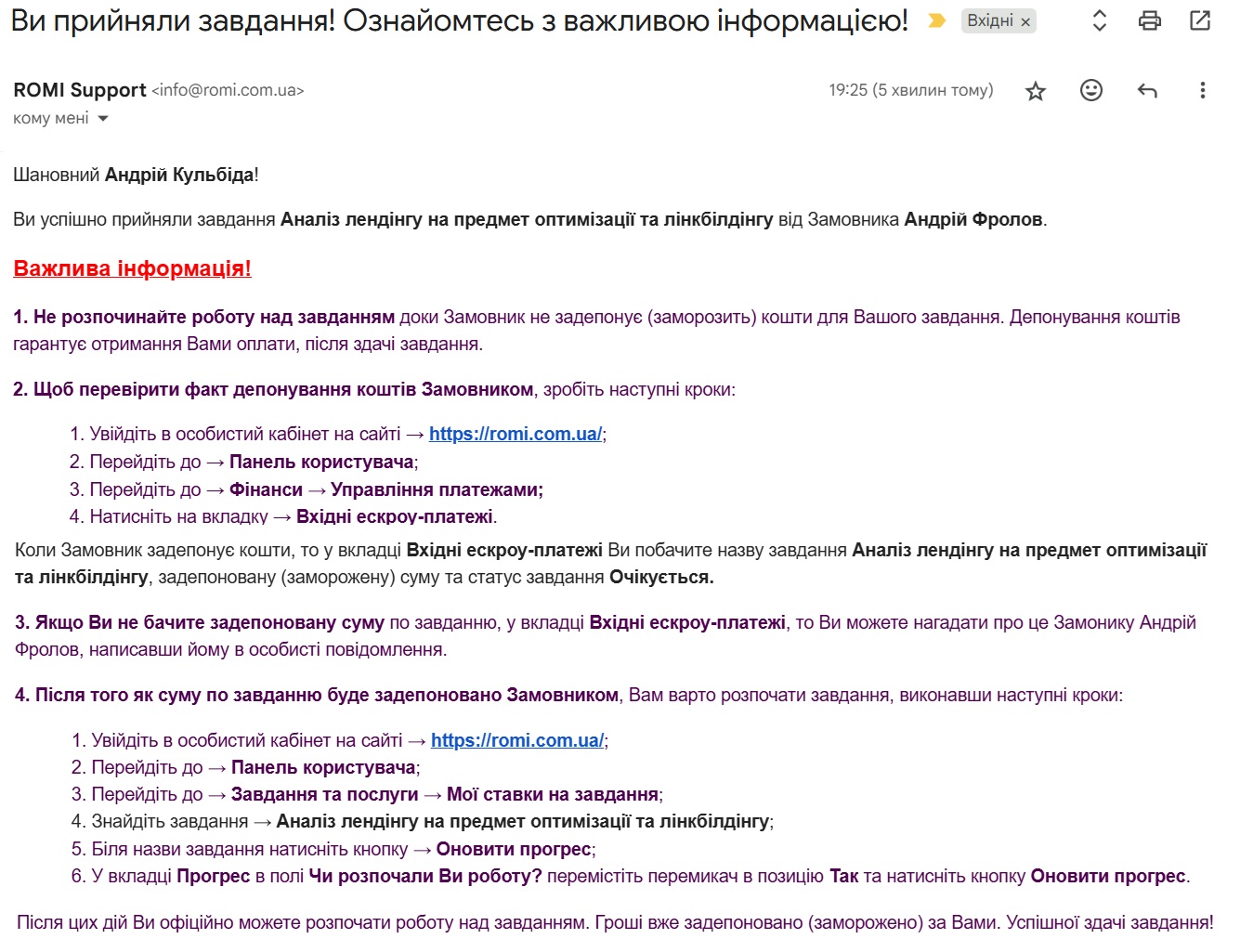
Крок 10. Лист з інструкцією подальших дій (Важлива інформація).


Після натискання кнопки «Так», з попереднього кроку, ви одразу отримаєте лист на електронну пошту з інструкцією подальших дій, які обов’язково потрібно виконати. Не розпочинайте роботу над завданням, доки не виконаєте всі дії, зазначені в листі! Цю послідовність дій ми також надаємо у наступних кроках цієї інструкції.


Крок 10. Лист з інструкцією подальших дій (Важлива інформація).


Крок 11. Депонування Замовником суми на виконання завдання


Після того як ви ознайомилися з листом, обов’язково перевірте, чи задепонував (заморозив) суму Замовник. Як ми вже зазначали - не розпочинайте роботу над завданням, доки Замовник не задепонує кошти. Депонування суми Замовником - це ваша гарантія як Фрілансера, що ви гарантовано отримаєте оплату за виконану роботу і не натрапите на недобросовісних Замвоників, які можуть отримати завдання без оплати.

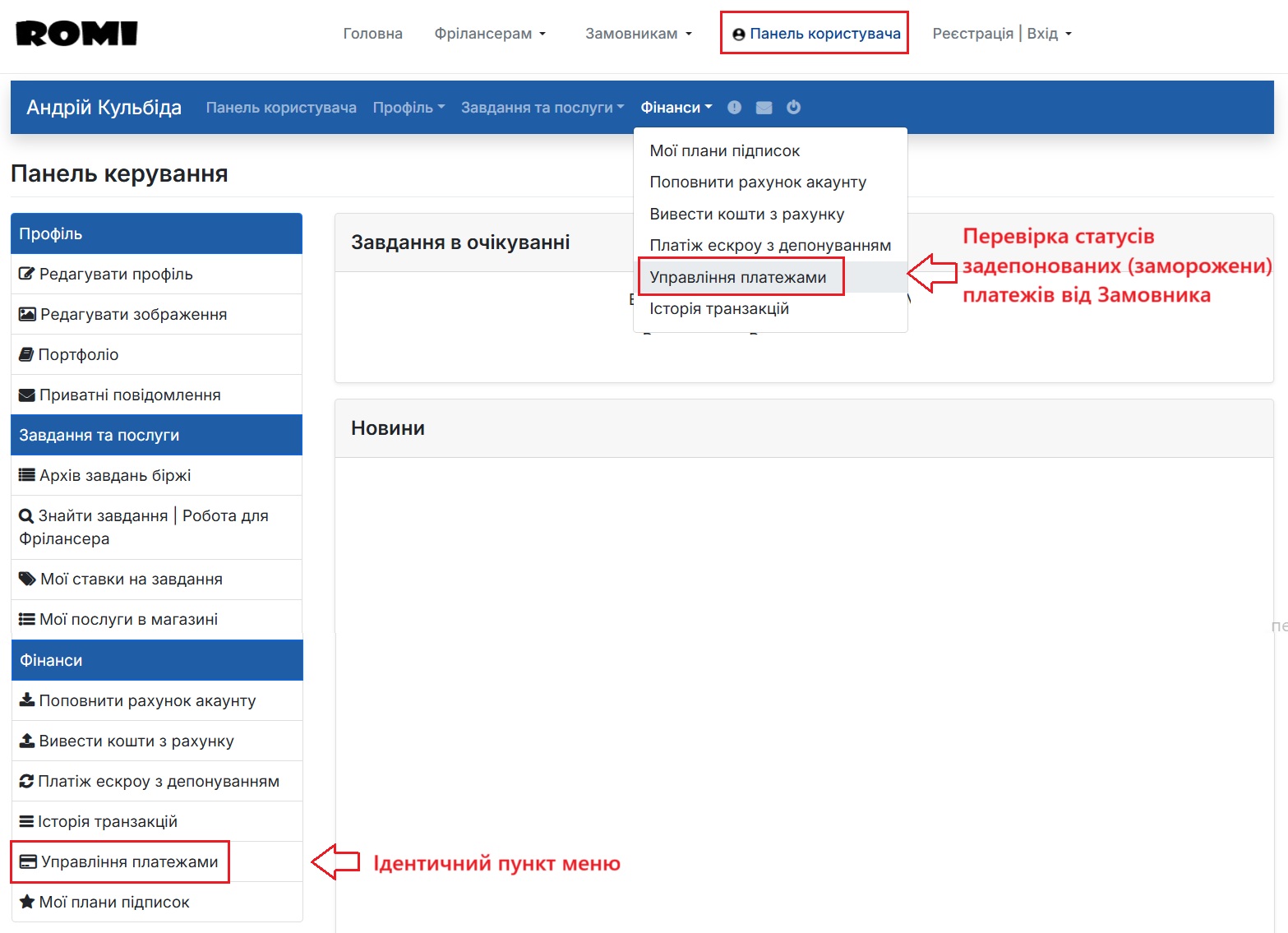
Як перевірити, чи Замовник задепонував кошти?

  1. Перейдіть до «Панелі користувача».
  2. Далі - у розділ «Фінанси», пункт меню «Управління платежами».
  3. Відкрийте вкладку «Вхідні ескроу-платежі».
  4. Якщо в цій вкладці немає запису про ваше завдання, це означає, що Замовник ще не задепонував кошти.

Ми (адміністрація фріланс-біржі) додатково повідомляємо Замовника про необхідність депонування, але рекомендуємо також написати йому приватне повідомлення з проханням внести оплату для гарантії початку роботи.


Крок 11. Депонування Замовником суми на виконання завдання


На зображенні нижче показано, що у вкладці «Вхідні ескроу-платежі» розділу "Управління платежами" відсутній запис про вхідний платіж. Це означає, що Замовник ще не задепонував (не заморозив) кошти під ваше завдання. У такому випадку не рекомендуємо розпочинати роботу, доки оплата не буде задепонована.


Інформація про платіж з депонування коштів на користь Фрілансера відсутня


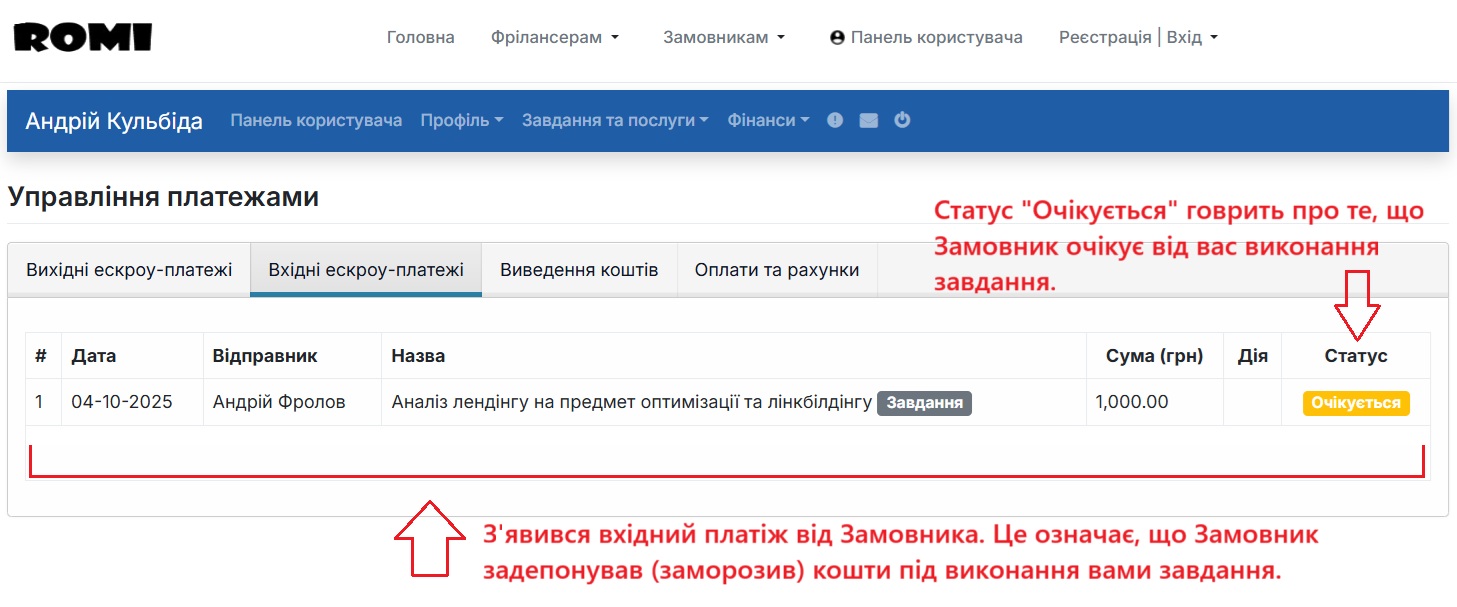
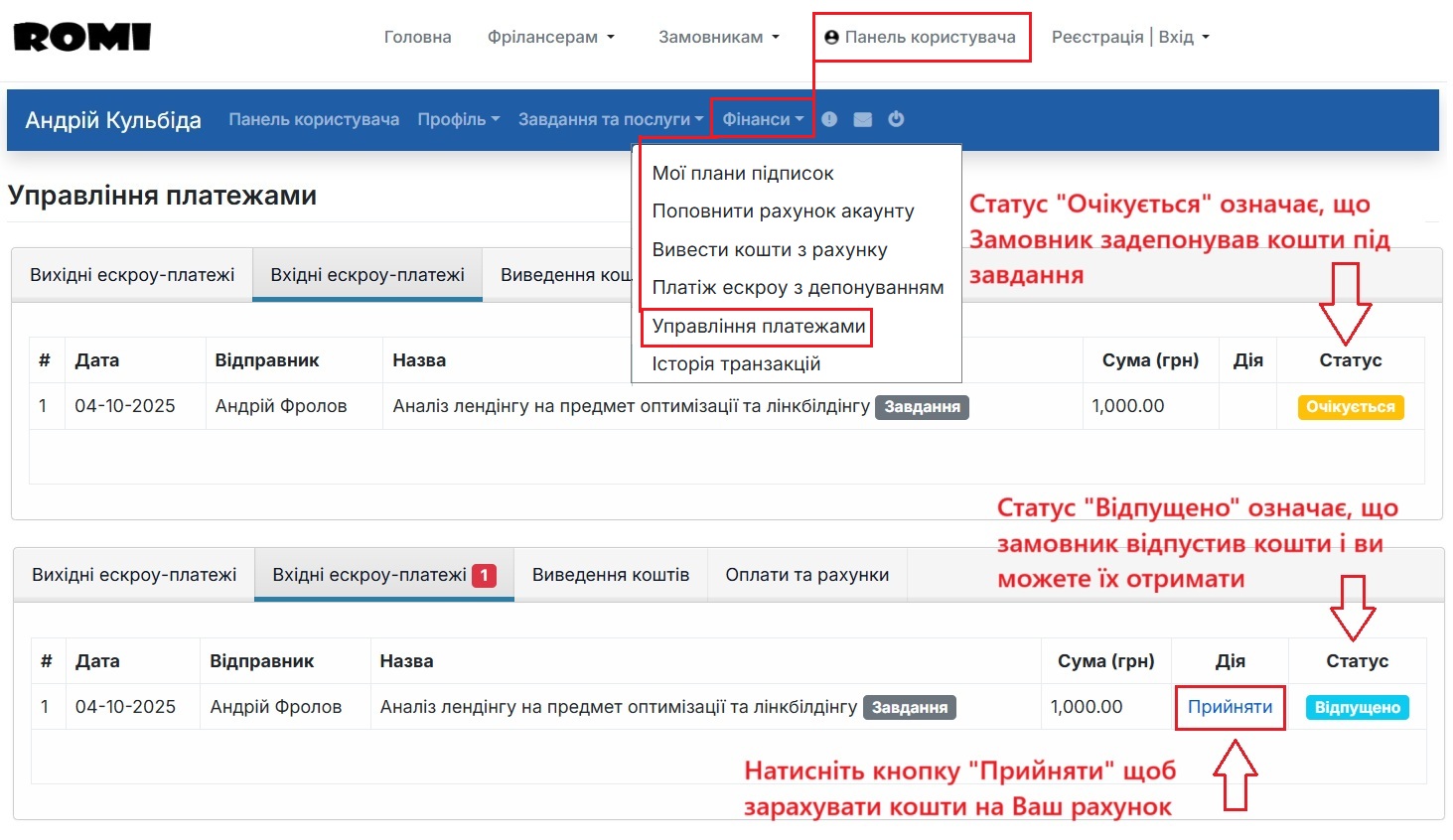
Коли Замовник задепонує (заморозить) кошти на виконання завдання, у розділі «Управління платежами», у вкладці «Вхідні ескроу-платежі», з’явиться запис із назвою завдання, сумою депонування та статусом «Очікується». Статус «Очікується» означає, що Замовник уже задепонував кошти за завданням і не зможе їх повернути, доки Фрілансер не здасть виконану роботу.


Замовник Задепонував суму на виконання завдання


Крок 12. Фрілансер розпочинає роботу над завданням.


Після того як Замовник задепонував (заморозив) кошти на виконання завдання, Фрілансеру слід розпочати роботу над завданням.

Для цього:

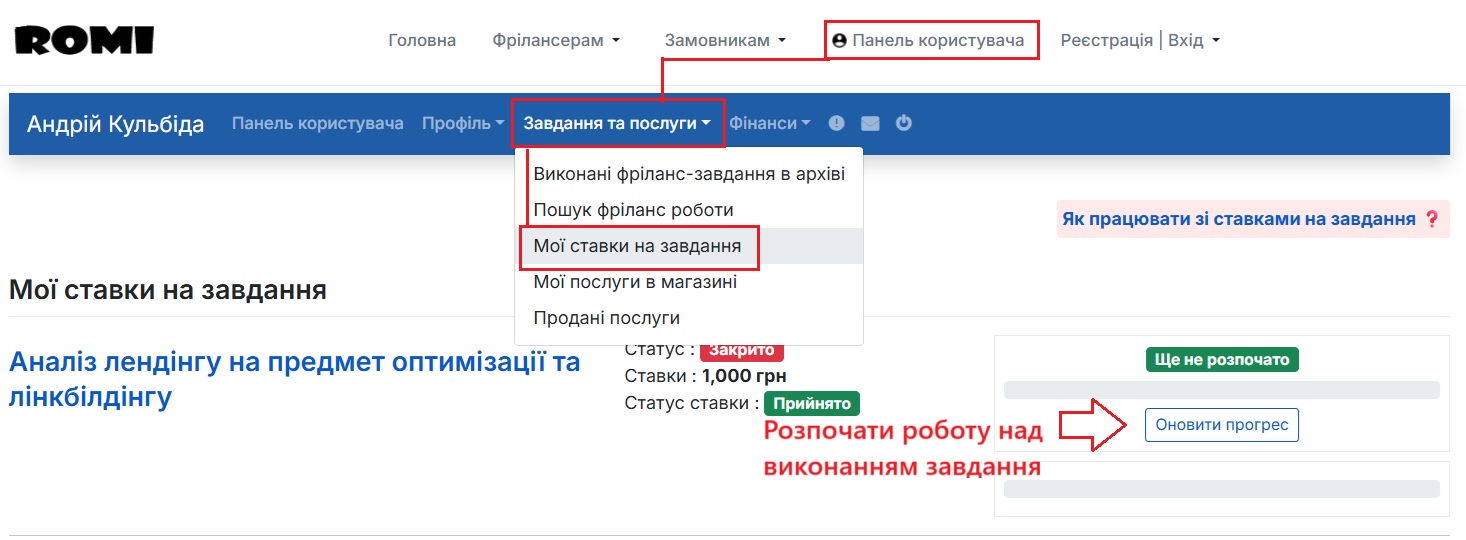
  1. Перейдіть до «Панелі користувача».
  2. Відкрийте розділ «Завдання та послуги» → «Мої ставки на завдання».
  3. Знайдіть завдання, над яким будете працювати, та натисніть кнопку «Оновити прогрес».


Крок 12. Фрілансер розпочинає роботу над завданням


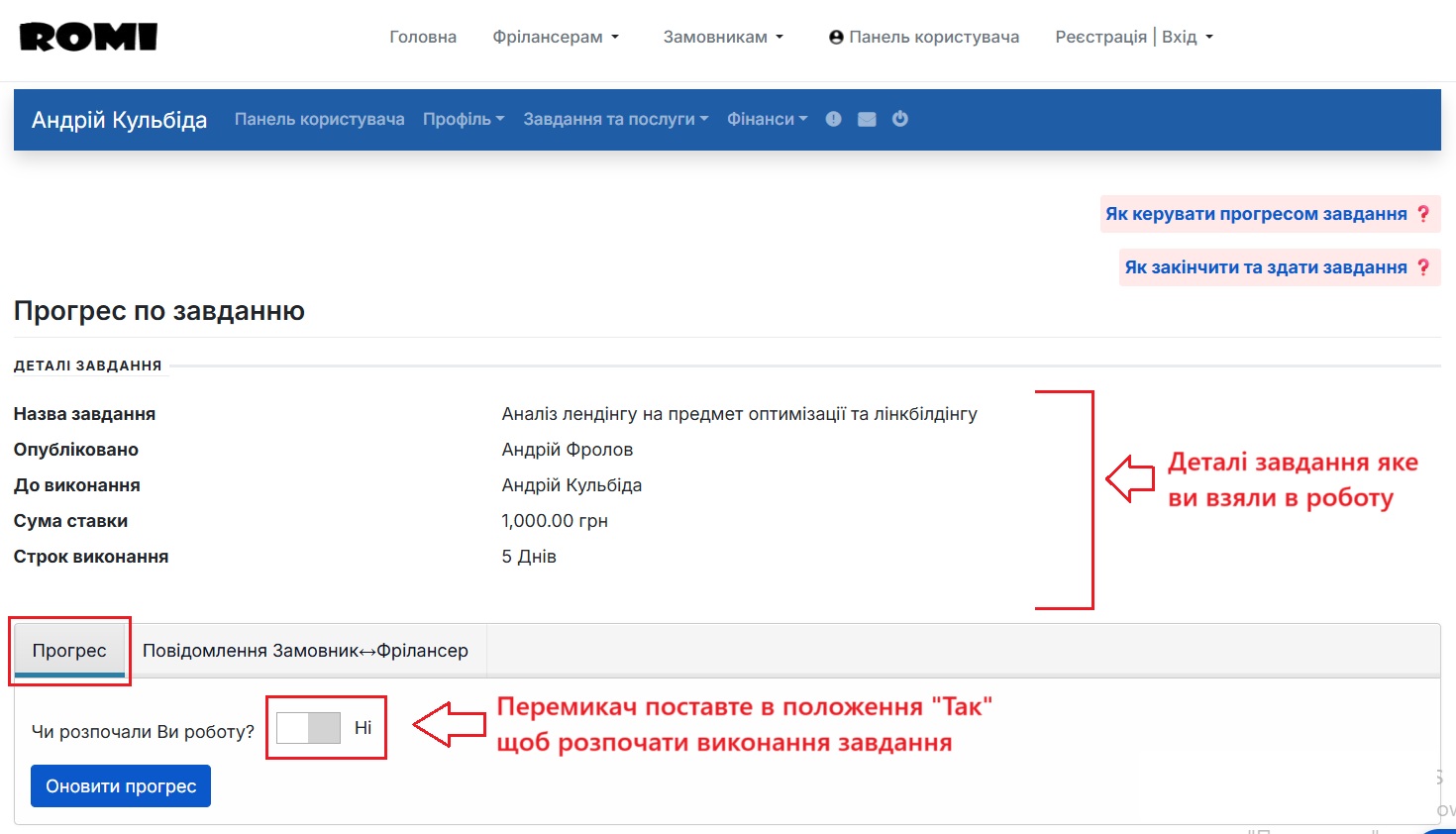
Далі ви потрапите до розділу «Прогрес по завданню». У вкладці «Прогрес», у блоці «Чи розпочали ви роботу?», пересуньте перемикач у позицію «Так» - після цього натисніть кнопку «Оновити прогрес».


Початок роботи над завданням


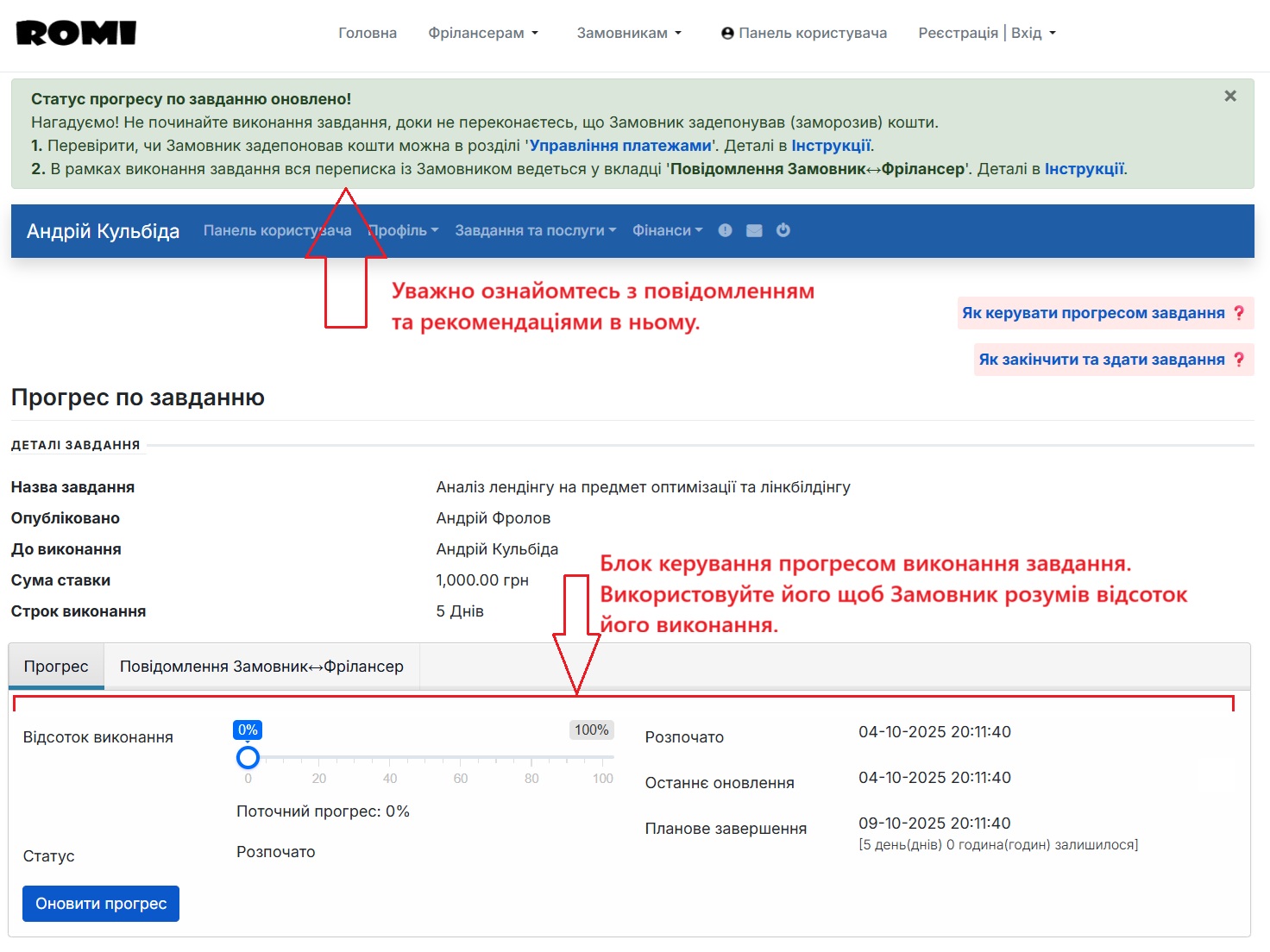
Після натискання кнопки «Оновити прогрес» Замовник отримає email-повідомлення про те, що ви розпочали роботу над завданням. Також на екрані з’явиться повідомлення на зеленому фоні із застереженнями та інструкціями - уважно ознайомтесь із ним перед подальшими діями.


Початор роботи над виконанням завдання


Крок 13. Оновлення прогресу по завданню яке в роботі у Фрілансера.


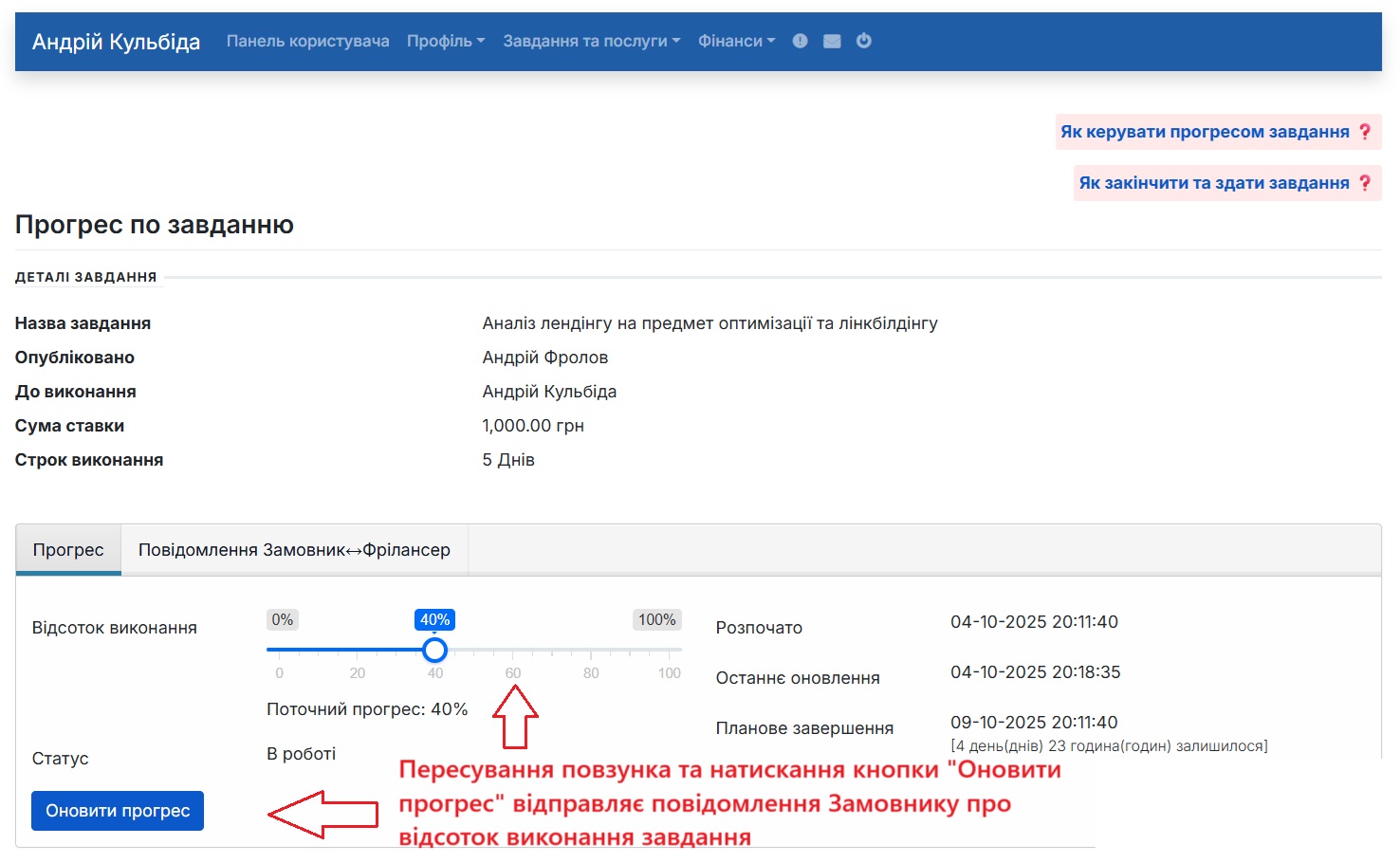
Після того як ви розпочали роботу над завданням, ви можете інформувати Замовника про поточний прогрес. Для цього перетягніть повзунок у блоці «Відсоток виконання» на відповідне значення, а потім натисніть кнопку «Оновити прогрес».

Наприклад, якщо ви виконали половину завдання, перемістіть повзунок на 50% і натисніть «Оновити прогрес» - після цього Замовник отримає електронного листа з повідомленням про те, що завдання виконано на 50%.

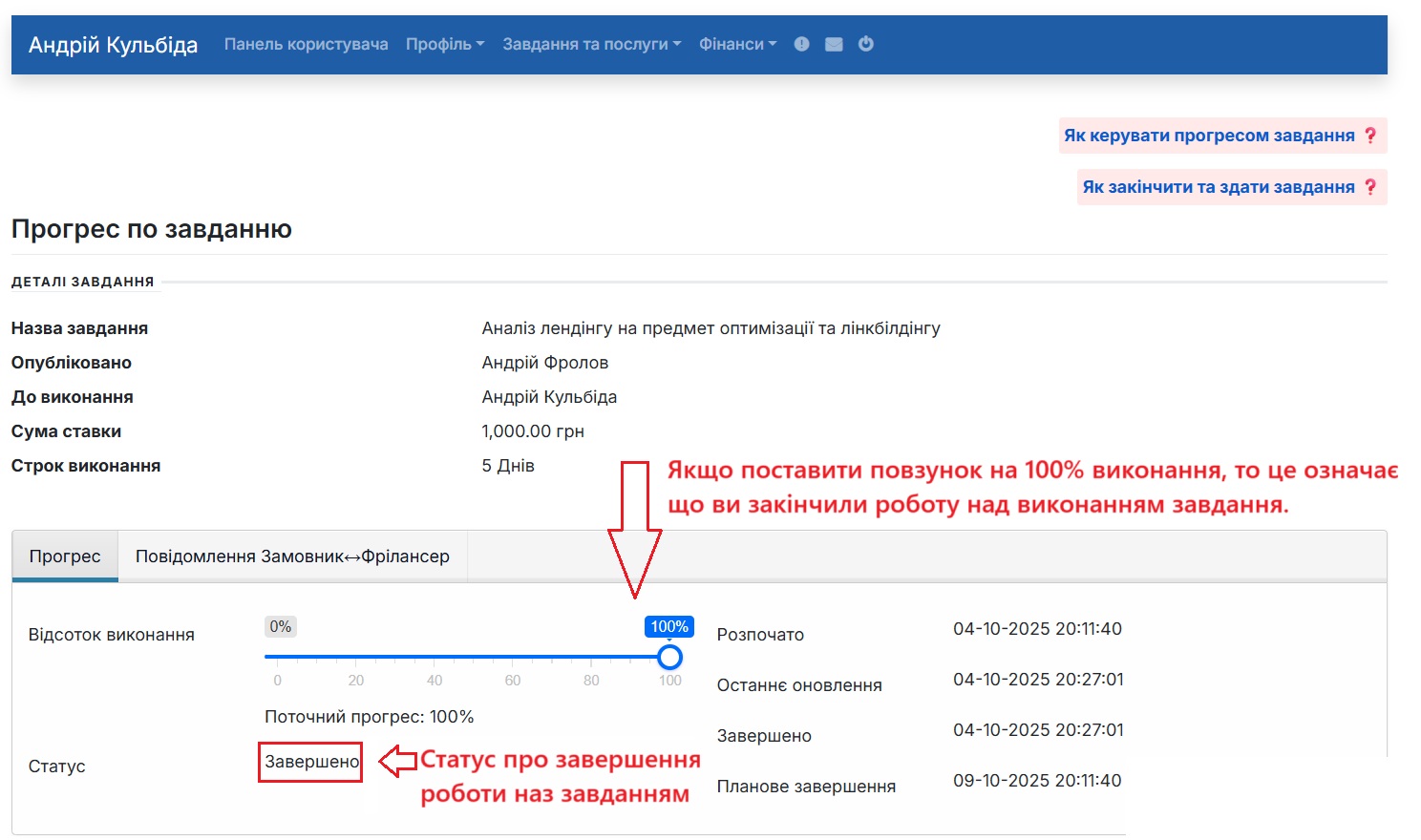
Зверніть увагу! Якщо ви встановите повзунок на 100%, це означатиме, що ви завершили роботу над завданням і готові здати його на перевірку Замовнику.


Крок 13. Оновлення прогресу по проєкту який в роботі у Фрілансера.


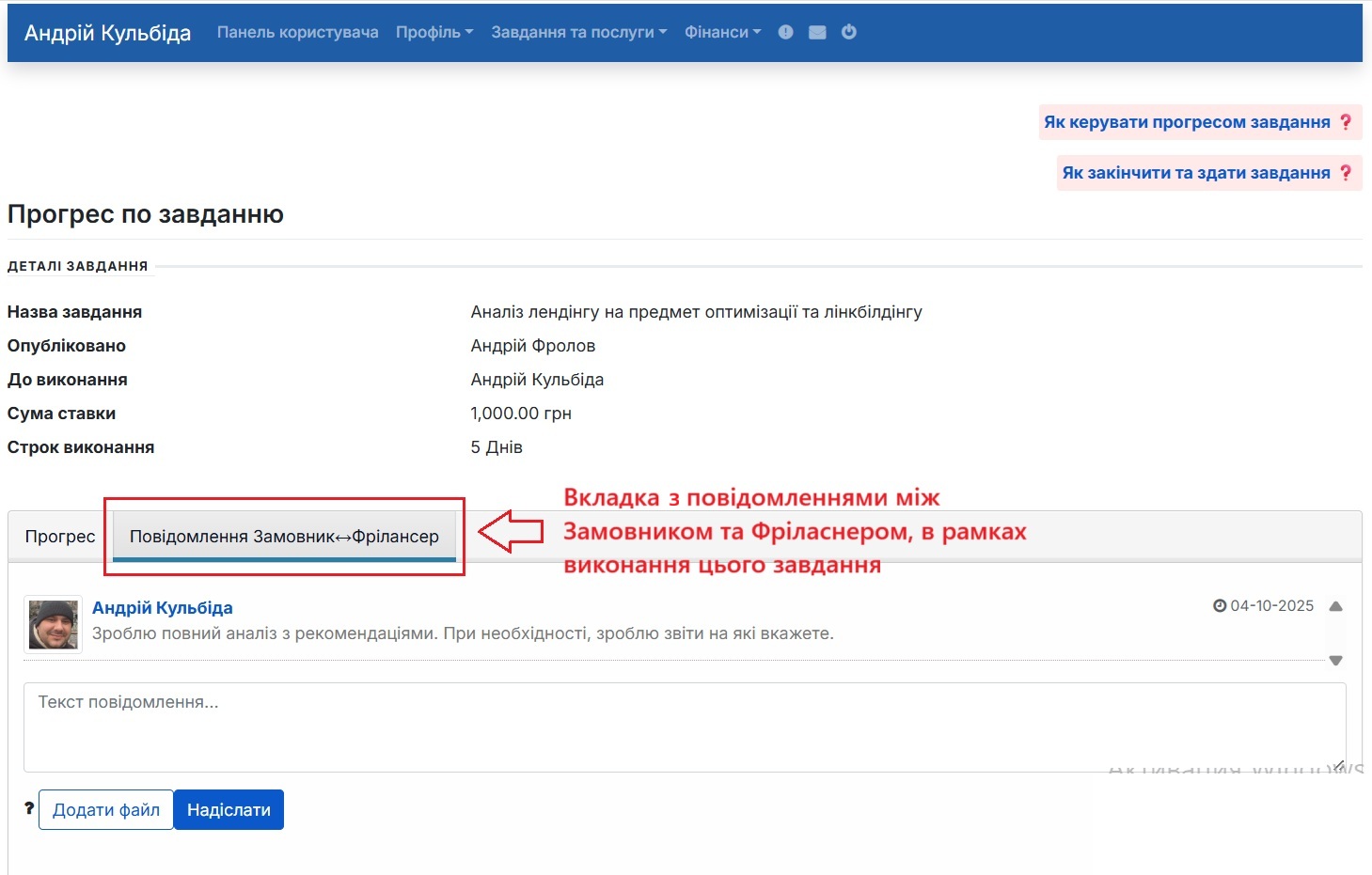
Також, хочемо звернути Вашу увагу на вкладку "Повідомлення Замовник-Фрілансер" - саме тут Фрілансер може спілкуватись та обмінюватись файлами з Замовником, в рамках виконання поточного завдання.


Розділ Повідомлення для комунікації в рамках виконання завдання


Крок 14. Закінчення роботи та здача завдання.


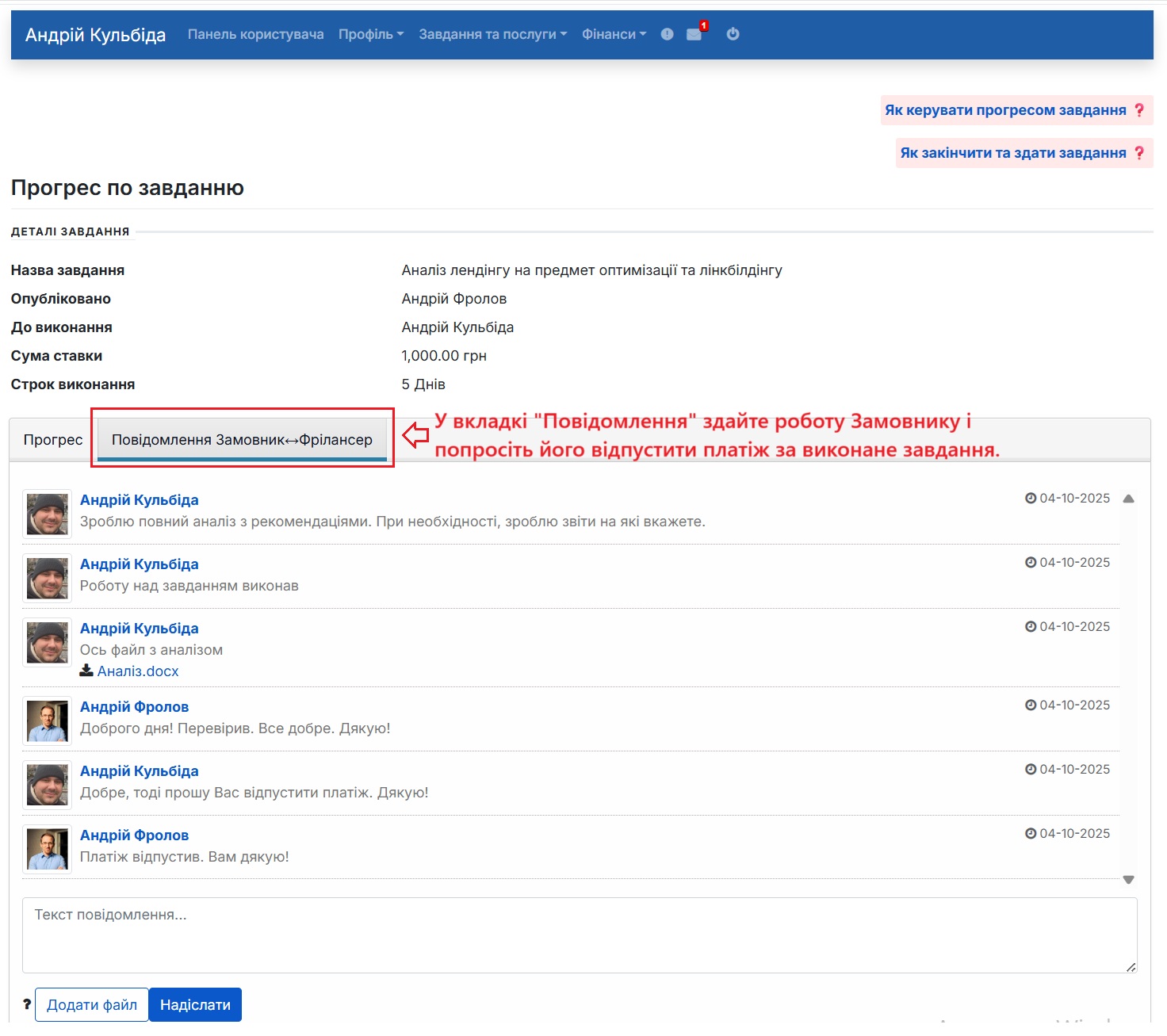
Після того як ви завершили роботу над завданням і оновили прогрес на 100%, слід надіслати виконану роботу Замовнику на перевірку. Зробити це потрібно у вкладці «Повідомлення Замовник-Фрілансер» розділу «Прогрес по завданню». Надайте Замовнику всі файли, посилання та інші матеріали, що стосуються виконаної роботи. Після перевірки та погодження результату Замовник відпустить платіж, який був раніше задепонований за цим завданням.


Крок 14. Закінчення роботи та здача завдання


На зображенні нижче наведено приклад переписки між Фрілансером і Замовником під час здачі виконаної роботи за завданням.


Повідомлення про здачу завдання


Крок 15. Закінчення роботи та здача завдання Фрілансером.


Після того як Замовник прийме виконаний вами завдання, Фрілансер має отримати оплату за свою роботу. Для цього Замовник повинен відпустити задепоновану (заморожену) на початку завдання суму. Нагадаємо: Замовник не може повернути задепоновану суму собі - він може лише відпустити її вам, Фрілансеру.

Як перевірити статус платежу?

Перейдіть у розділ: «Фінанси» → «Управління платежами» → вкладка «Вхідні ескроу-платежі»

  • Статус «Очікується» - Замовник задепонував суму, але ще не відпустив її. Зазвичай кошти відпускаються після здачі завдання.
  • Статус «Відпущено» - Замовник відпустив кошти, і вони очікують підтвердження Фрілансером. У цьому випадку натисніть кнопку «Прийняти», щоб зарахувати суму на свій акаунт Фрілансера.


Крок 15. Закінчення роботи та здача проєкту Фрілансером.


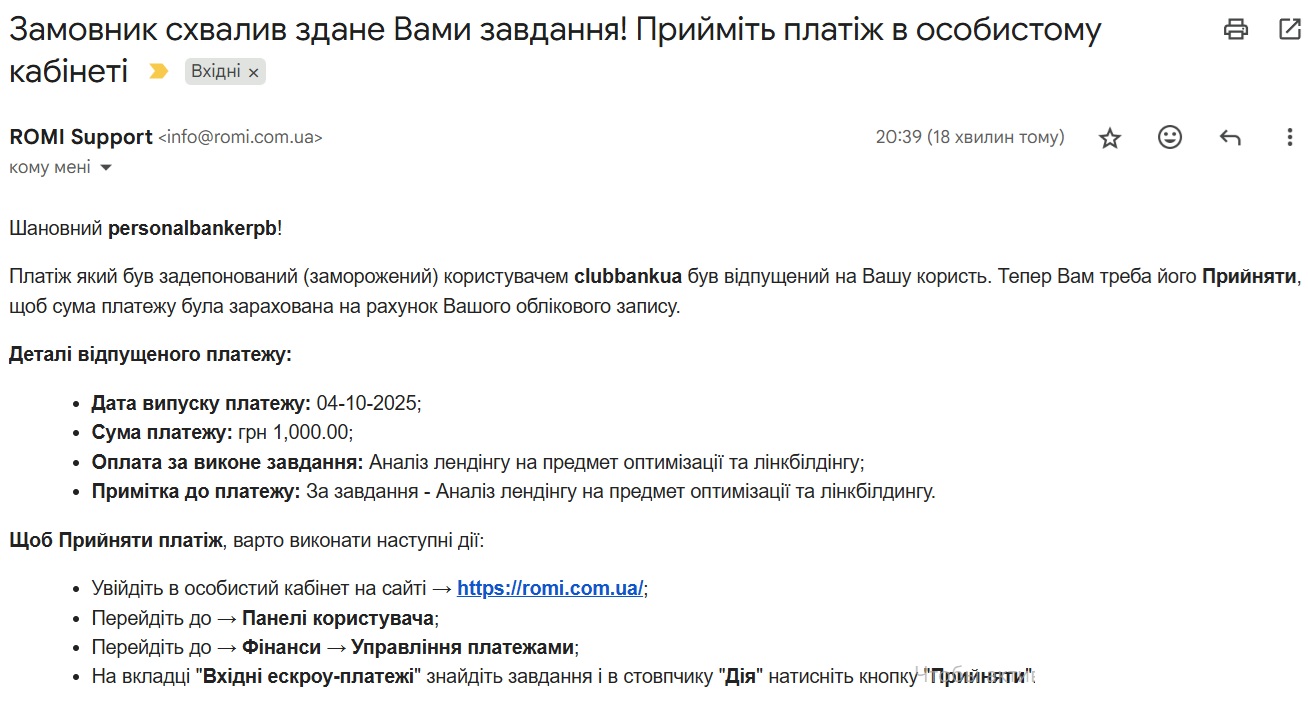
Хочемо також зауважити, що в момент, коли Замовник відпустить задепоновану суму за виконане завдання, ви отримаєте повідомлення на електронну адресу з темою: «Замовник схвалив здане Вами завдання! Прийміть платіж в особистому кабінеті.»

У листі йтиметься про те, що Замовник відпустив суму по завданню, і вам потрібно прийняти платіж, натиснувши кнопку «Прийняти» у розділі «Управління платежами» → вкладка «Вхідні ескроу-платежі».


Повідомлення про відпускання платежу Замовником


Після того як ви приймете платіж натиснувши кнопку "Прийняти" статус платежу зміниться на "Прийнято.Статус «Прийнято» означає, що сума зарахована на ваш рахунок Фрілансера, а завдання офіційно завершено.

Також ви побачите повідомлення на зеленому фоні про те, що платіж успішно прийнято та зараховано на ваш рахунок. Після цього рекомендуємо залишити відгук про Замовника.
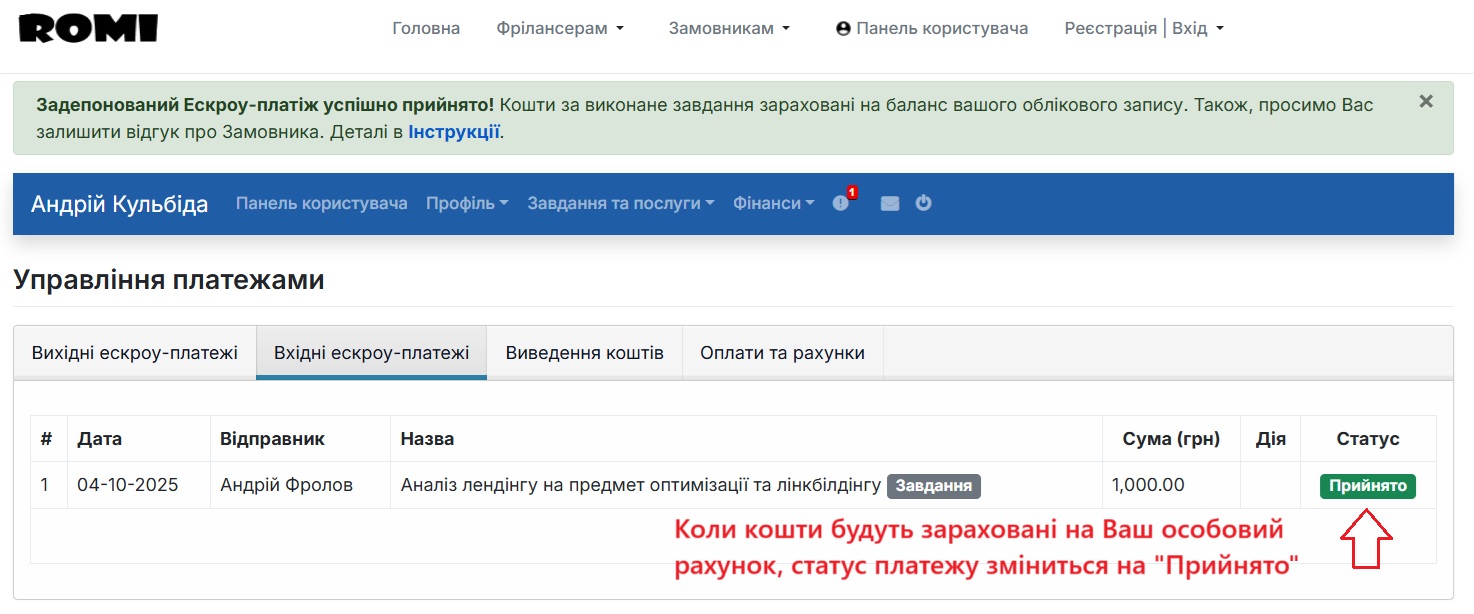
 

Фрілансер прийняв платіж на свою користь


Крок 16. Оцінка та відгук про роботу з Замовником.


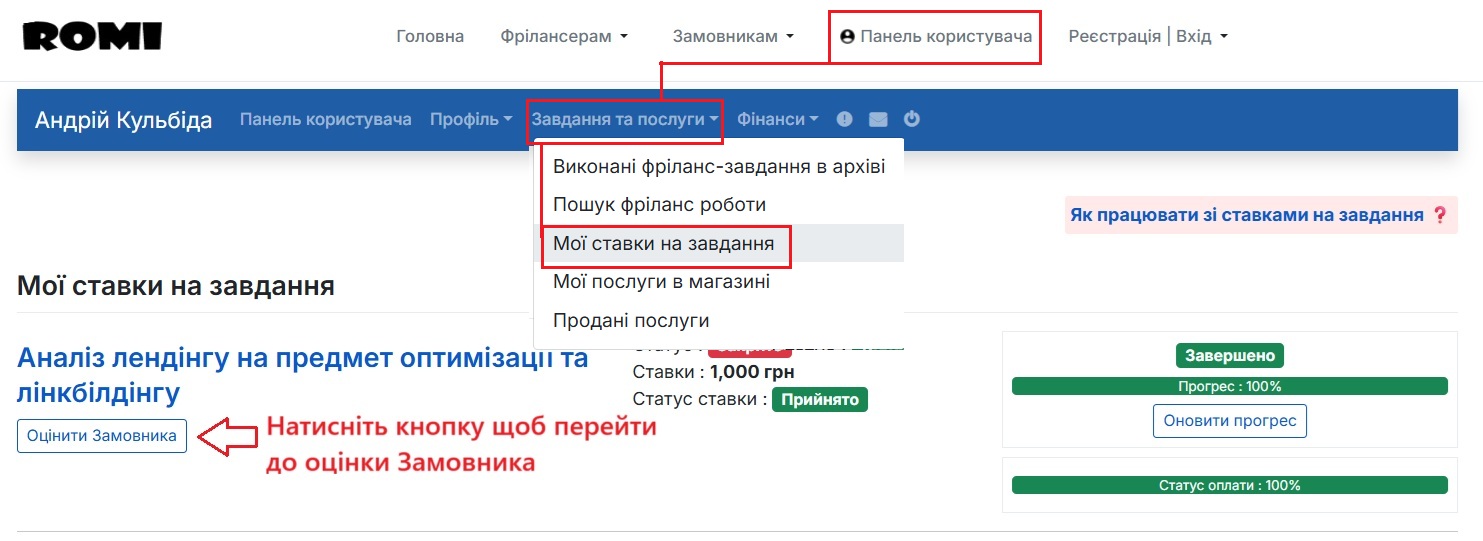
Після того як ви отримали оплату від Замовника, просимо вас оцінити його та залишити відгук про досвід співпраці. Для цього:

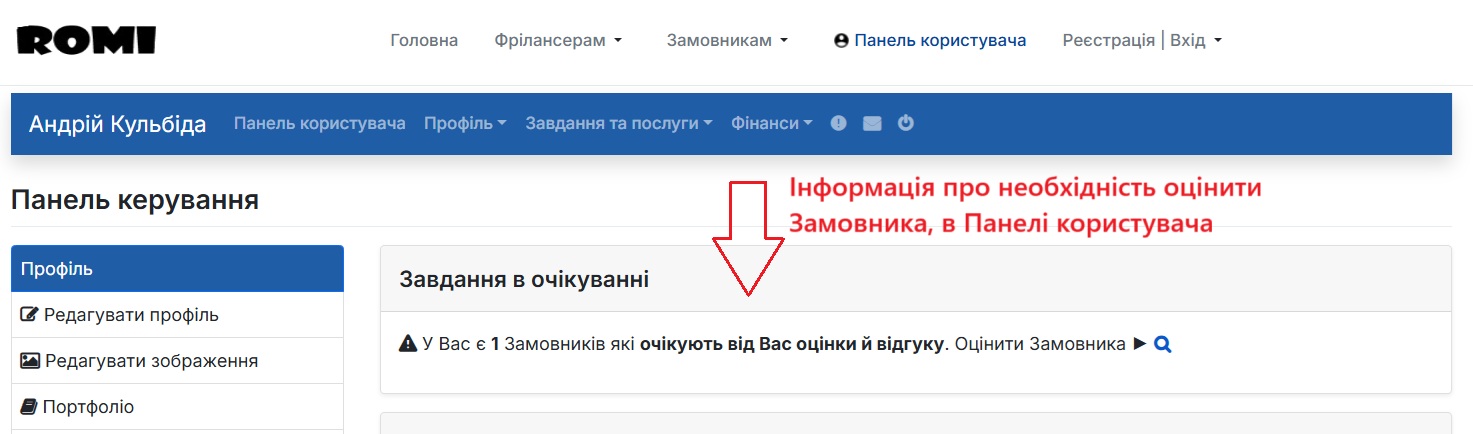
  1. На головній сторінці «Панелі користувача» ви побачите повідомлення: «У Вас є 1 Замовників які очікують від Вас оцінки та відгуку»
  2. Натисніть на відповідну іконку - ви перейдете до розділу «Мої ставки на завдання».
  3. Знайдіть завдання, яке ви вже завершили, і натисніть кнопку «Оцінити замовника».
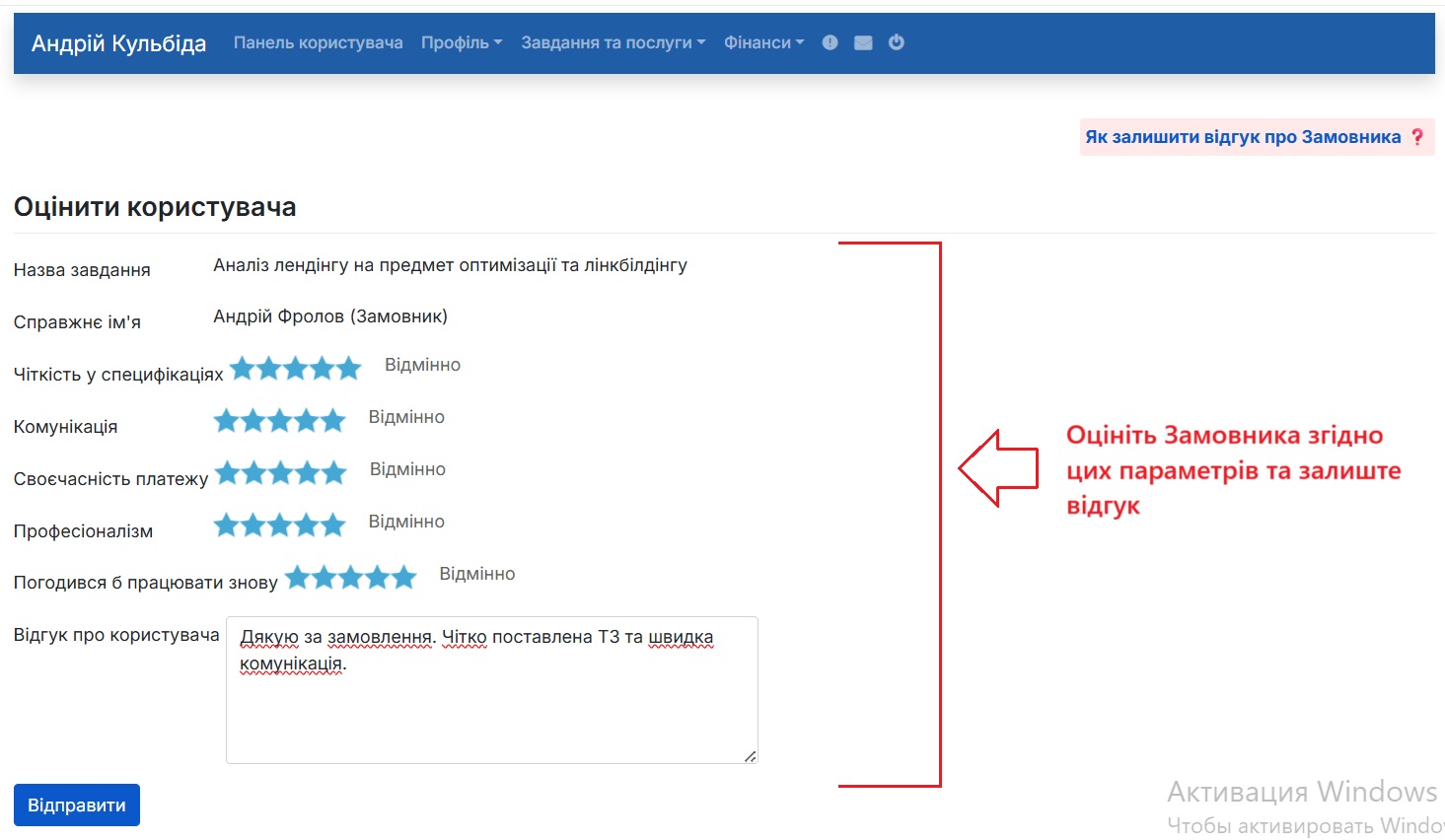
  4. У розділі «Оцінити користувача» поставте рейтинг (зірочки) та залиште письмовий відгук про Замовника.


Крок 16. Оцінка та відгук про роботу з Замовником


На зображенні нижче показано покрокову інструкцію, як знайти виконане завдання та залишити оцінку та відгук про Замовника.


Знайти виконане завдання та поставити оцінку Замовнику


За допомогою зірочок оцініть кожен пункт за шкалою від 1 до 5, де 1 - погано, а 5 - відмінно. Також залиште свій відгук про Замовника у полі «Відгук про користувача».


Поставити оцінку та відгук про роботу з Замовником