У цьому матеріалі ми надамо Фрілансерам покрокову інструкцію з описом дій під час виконання послуги, яку придбав Замовник.
Простіше кажучи, ми покажемо вам, як розпочати роботу над виконанням послуги, яку замовив клієнт, а також як здати виконану роботу та отримати оплату.
Звертаємо увагу: Замовник може придбати вашу послугу лише після того, як ви (Фрілансер) опублікуєте її в "Магазині фріланс-послуг". Ось інструкція: "Як опублікувати послугу в Магазині фріланс послуг?"
Швидкі посилання по темі:
- Крок 1. Ви отримали повідомлення про замовлення Вашої послуги.
- Крок 2. Перевірте, що Замовник задепонував гроші на виконання послуги.
- Крок 3. Розпочніть роботу над виконанням послуги.
- Крок 4. Комунікація з Замовником та уточнення деталей виконання послуги.
- Крок 5. Оновлення прогесу виконання послуги.
- Крок 6. Завершення та здача виконаної послуги Замовнику.
- Крок 7. Отримання коштів за виконану послугу?
Крок 1. Ви отримали повідомлення про замовлення Вашої послуги.
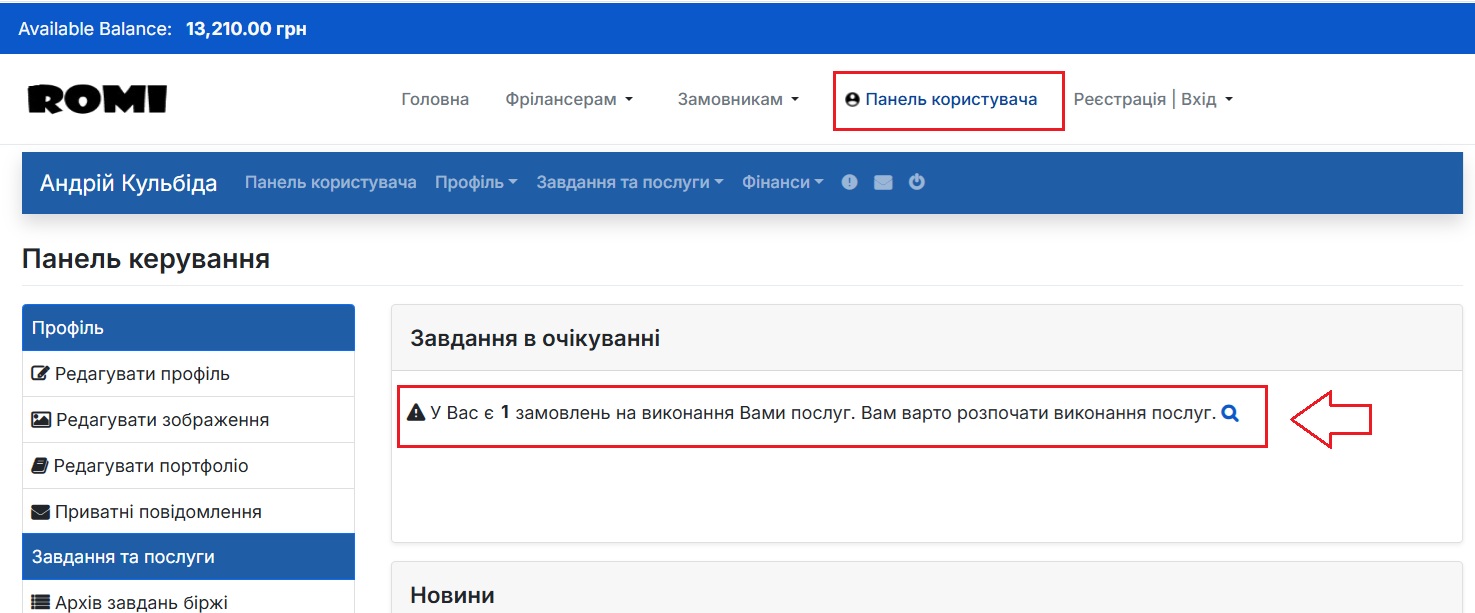
Як тільки Замовник обрав вашу послугу та оформив замовлення на її виконання, у вашому особистому кабінеті Фрілансера (Панель користувача) з’явиться повідомлення: "У Вас є 1 або декілька замовлень на виконання Вами послуг. Вам варто розпочати виконання послуг."
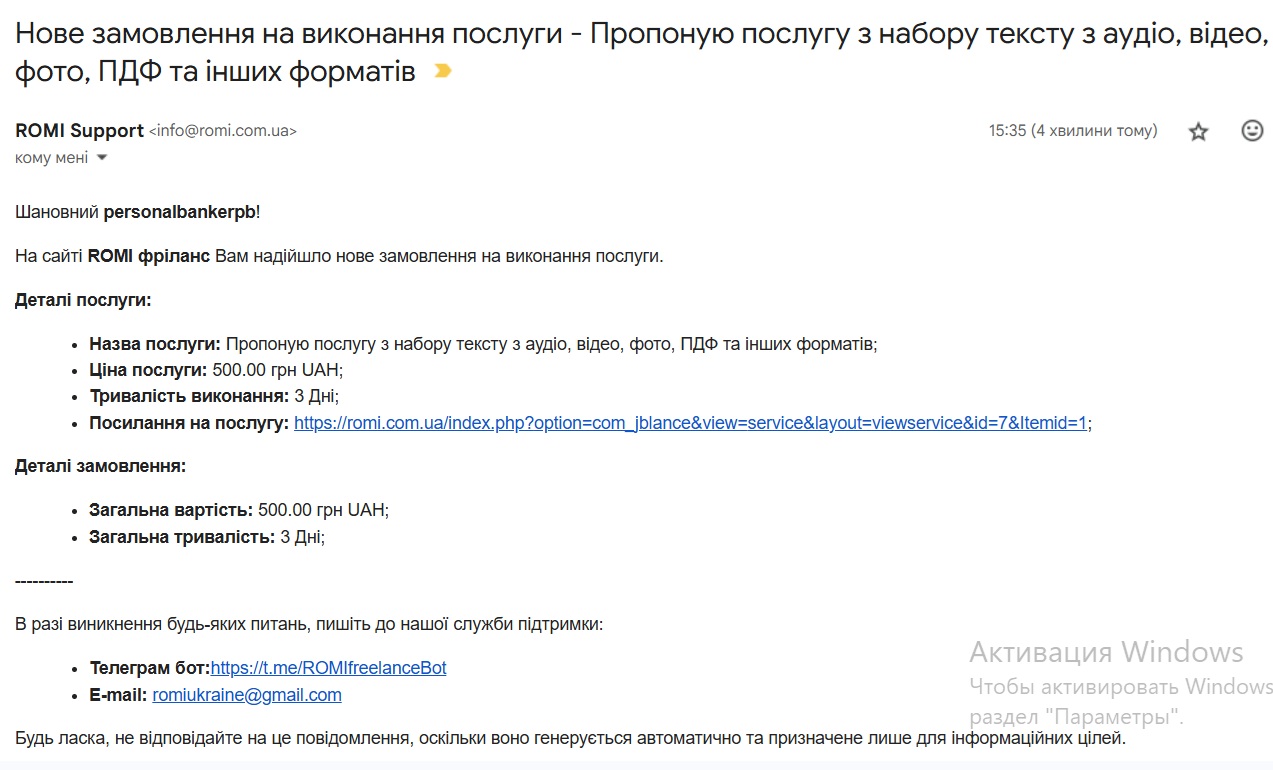
Також на вашу електронну пошту надійде лист із повідомленням про те, що Замовник обрав вашу послугу та оформив замовлення на її виконання. Тема листа - "Нове замовлення на виконання послуги - Назва послуги".
Крок 2. Перевірте, що Замовник задепонував гроші на виконання послуги.
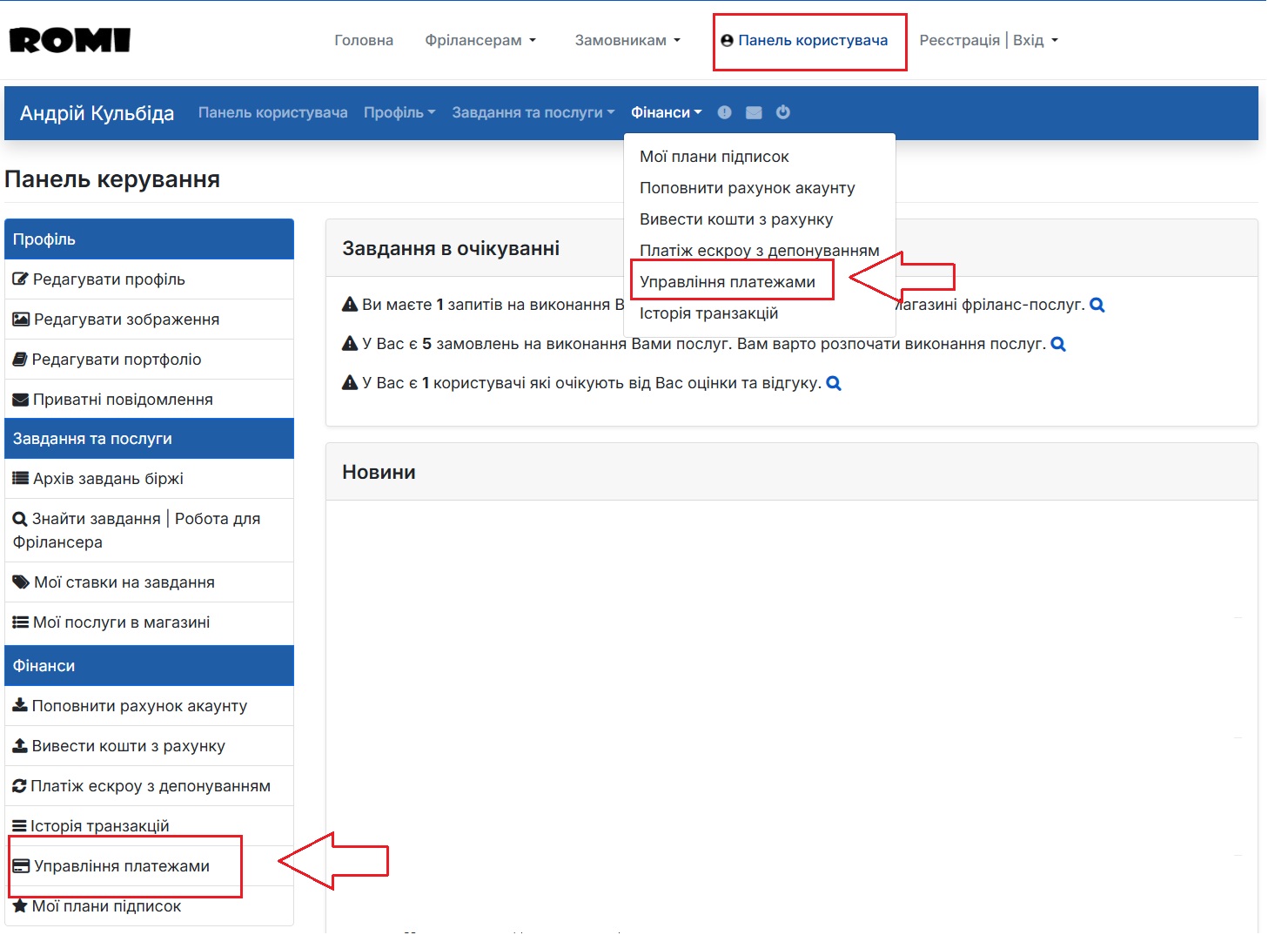
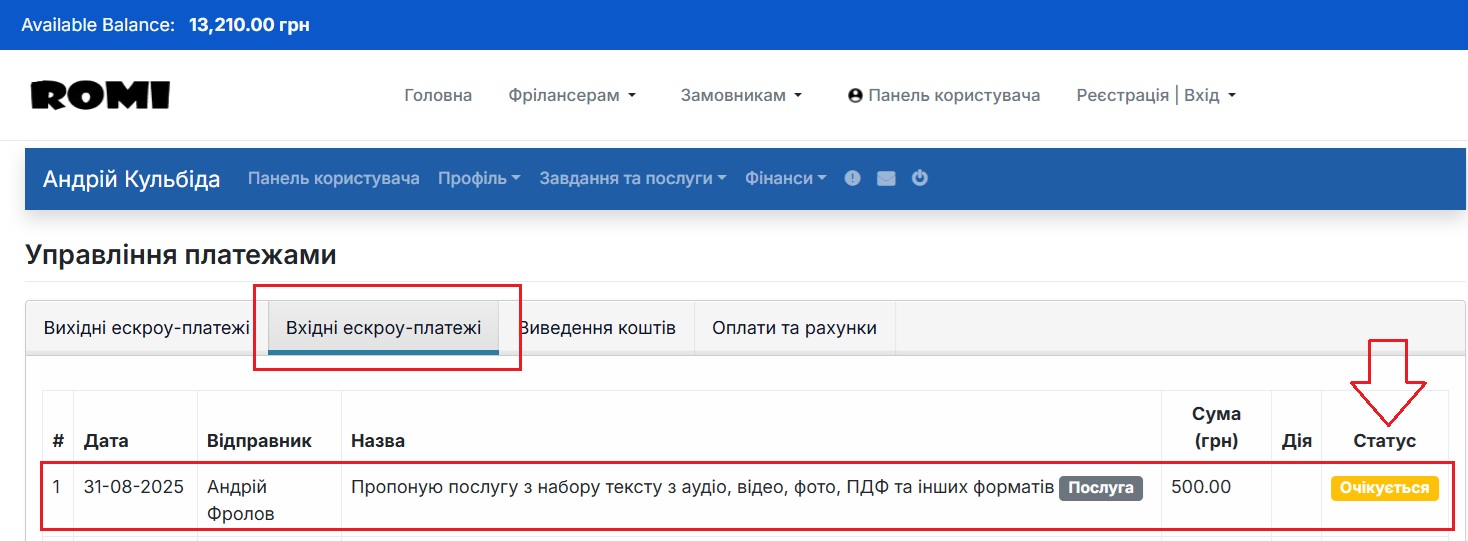
Щойно Замовник оформляє у вас послугу, з його рахунку списується сума вартості послуги, яка депонується (заморожується) на рахунку фріланс-біржі ROMI. Факт депонування коштів ви можете перевірити в розділі «Панель користувача» → «Фінанси» → «Управління платежами», вкладка «Вхідні ескроу-платежі».
Якщо Замовник задепонував (заморозив) кошти, то у вкладці «Вхідні ескроу-платежі» ви побачите свою послугу зі статусом «Очікується».
Це означає, що кошти успішно задепоновано, і Замовник не зможе їх відкликати самостійно.
Крок 3. Розпочніть роботу над виконанням послуги
Щоб Замовник розумів, що ви вже розпочали роботу над виконанням послуги, рекомендуємо повідомити його про це наступним чином.
Перейдіть до розділу «Панель користувача» → «Завдання та послуги» → «Мої послуги в магазині», або натисніть на повідомлення:
«У вас є (**) замовлень на виконання послуг. Рекомендуємо розпочати їх виконання».
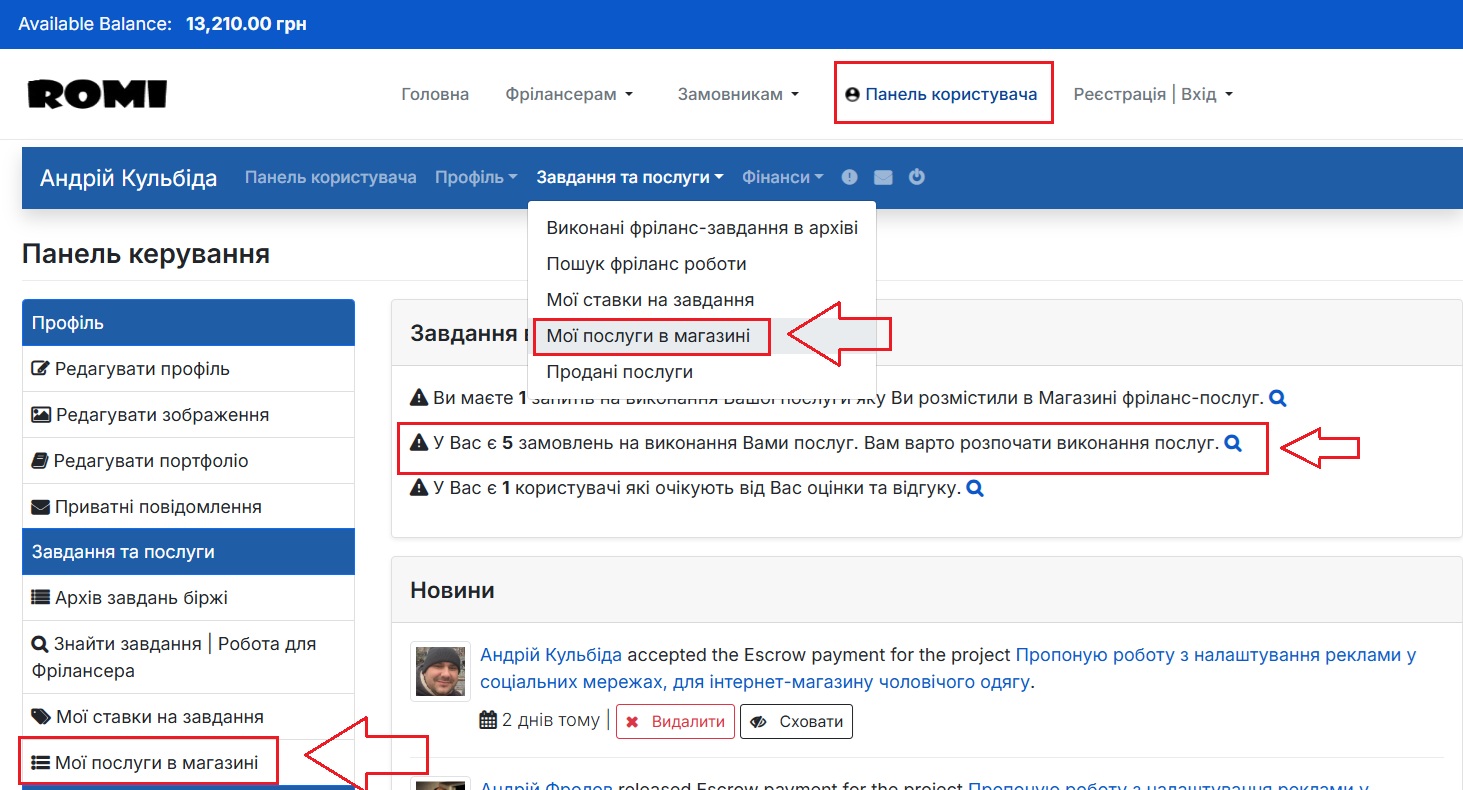
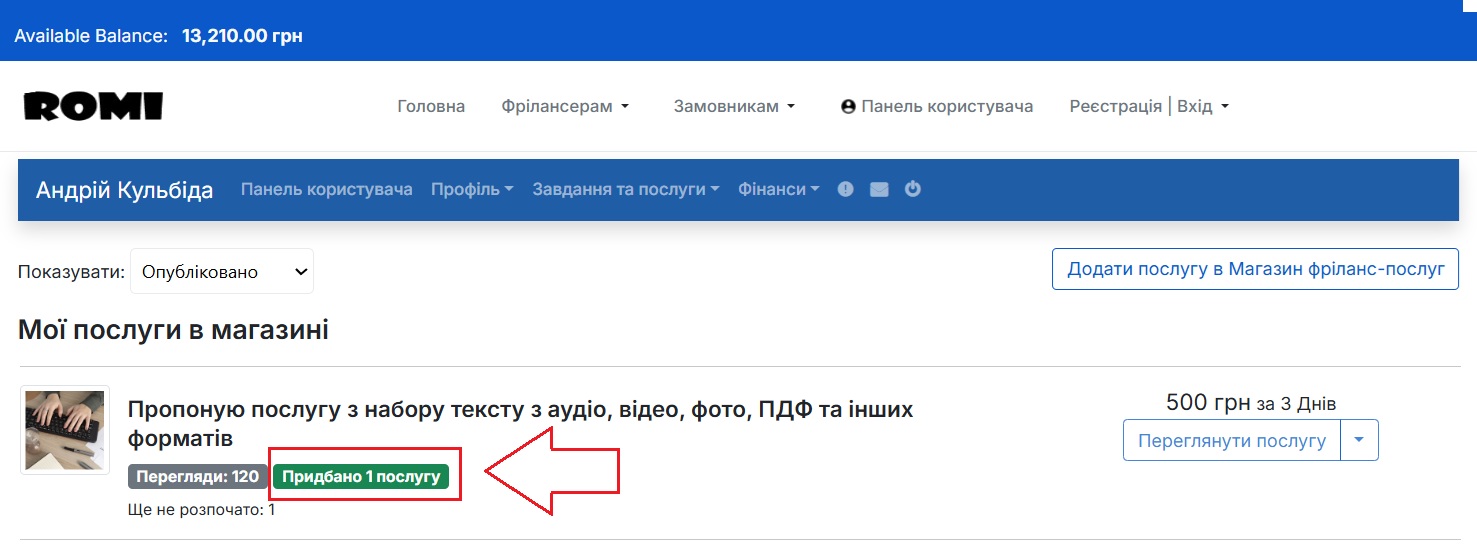
Далі, у розділі «Мої послуги в магазині» знайдіть послугу, яку замовив клієнт. Вона буде позначена зеленою міткою з написом «Придбано (*) послуг». Натисніть на цю мітку.
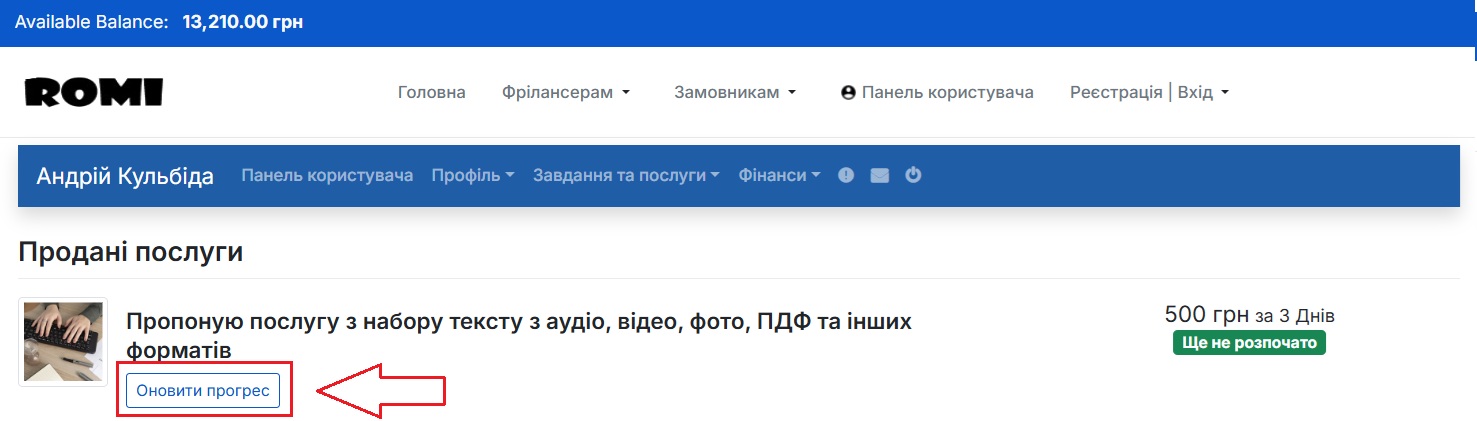
Далі, у розділі «Продані послуги» під назвою послуги, яку замовив Замовник, натисніть кнопку «Оновити прогрес».
Далі, у розділі «Прогрес виконання послуги» перейдіть на вкладку «Прогрес». У блоці «Чи розпочали Ви роботу?» перемістіть повзунок у положення «Так», після чого натисніть кнопку «Оновити прогрес».
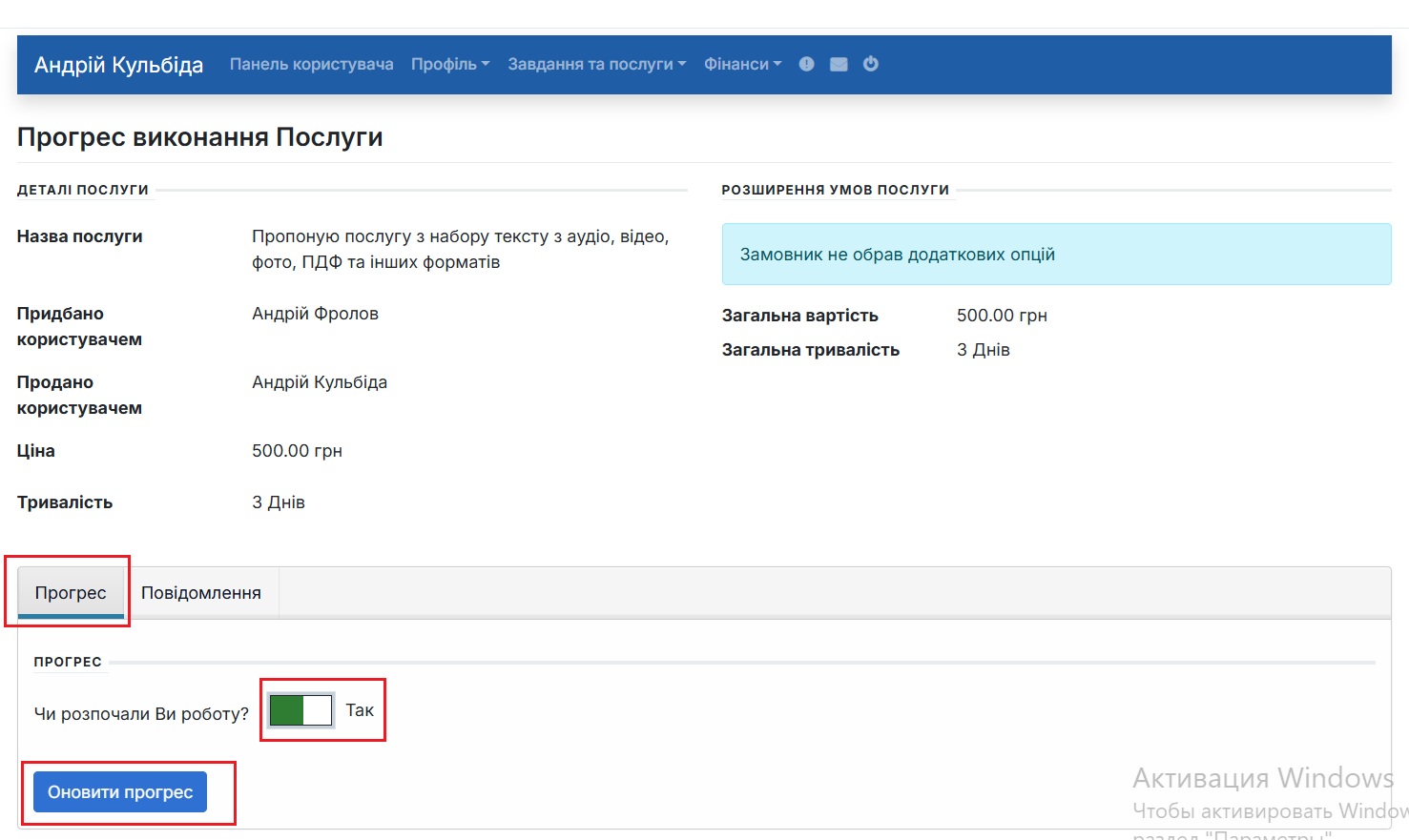
Саме після виконання описаних вище кроків і натискання кнопки «Оновити прогрес» Замовник отримає повідомлення про те, що ви (Фрілансер) розпочали роботу над виконанням послуги.
Крок 4. Комунікація з Замовником та уточнення деталей виконання послуги.
Ми передбачаємо, що після замовлення вашої послуги у Замовника або у вас (Фрілансера) можуть виникнути уточнюючі питання щодо її виконання. Щоб розпочати комунікацію з Замовником у рамках цієї послуги, перейдіть до розділу «Панель користувача» → «Завдання та послуги» → «Мої послуги в магазині», або натисніть на повідомлення: «У вас є (*) замовлень на виконання послуг. Рекомендуємо розпочати їх виконання».
Далі, у розділі «Мої послуги в магазині» знайдіть послугу, яку замовив Замовник. Вона матиме зелену мітку з написом «Придбано (*) послуг». Натисніть на цю мітку.
Далі, у розділі «Продані послуги» під назвою послуги, яку замовив Замовник, натисніть кнопку «Оновити прогрес».
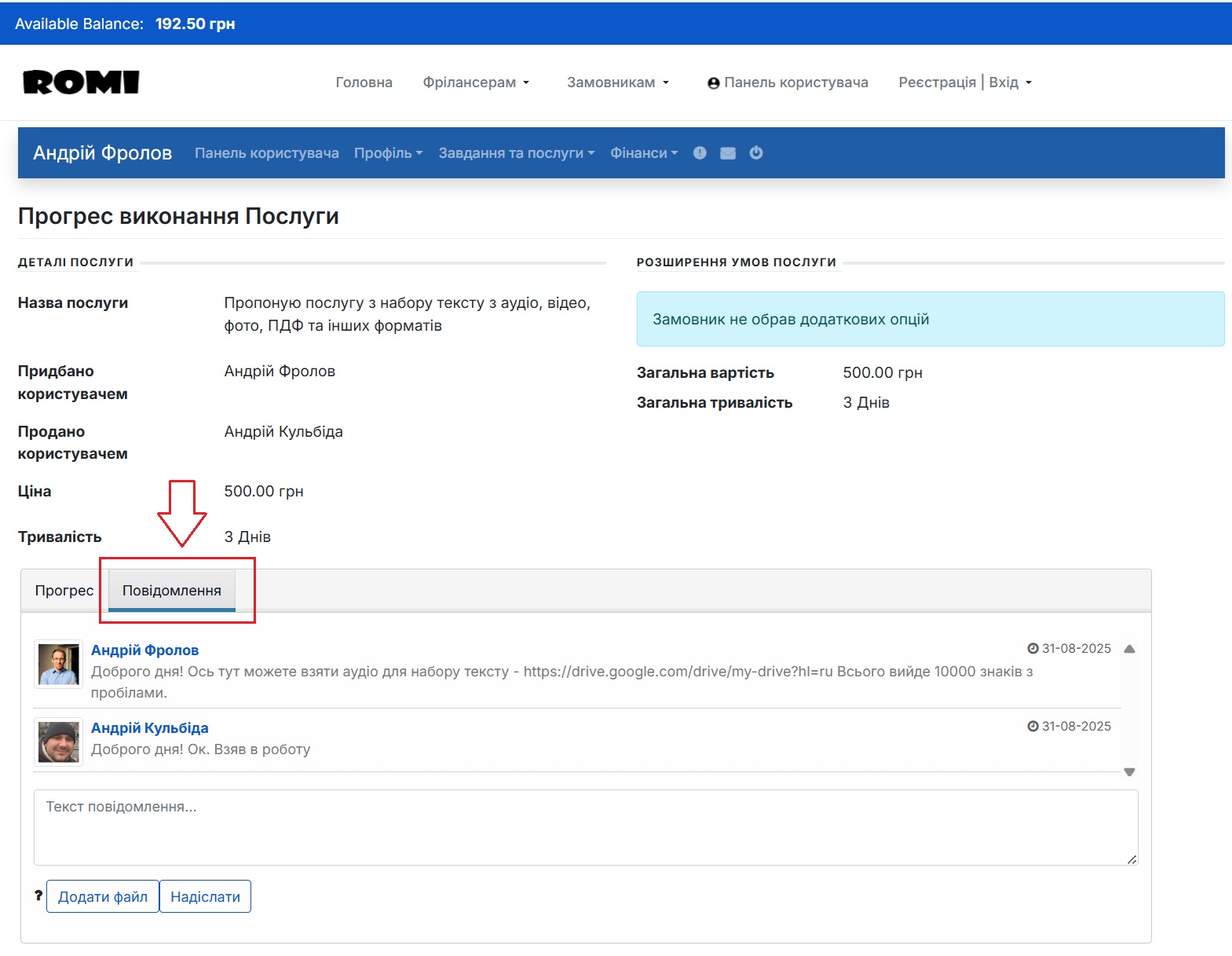
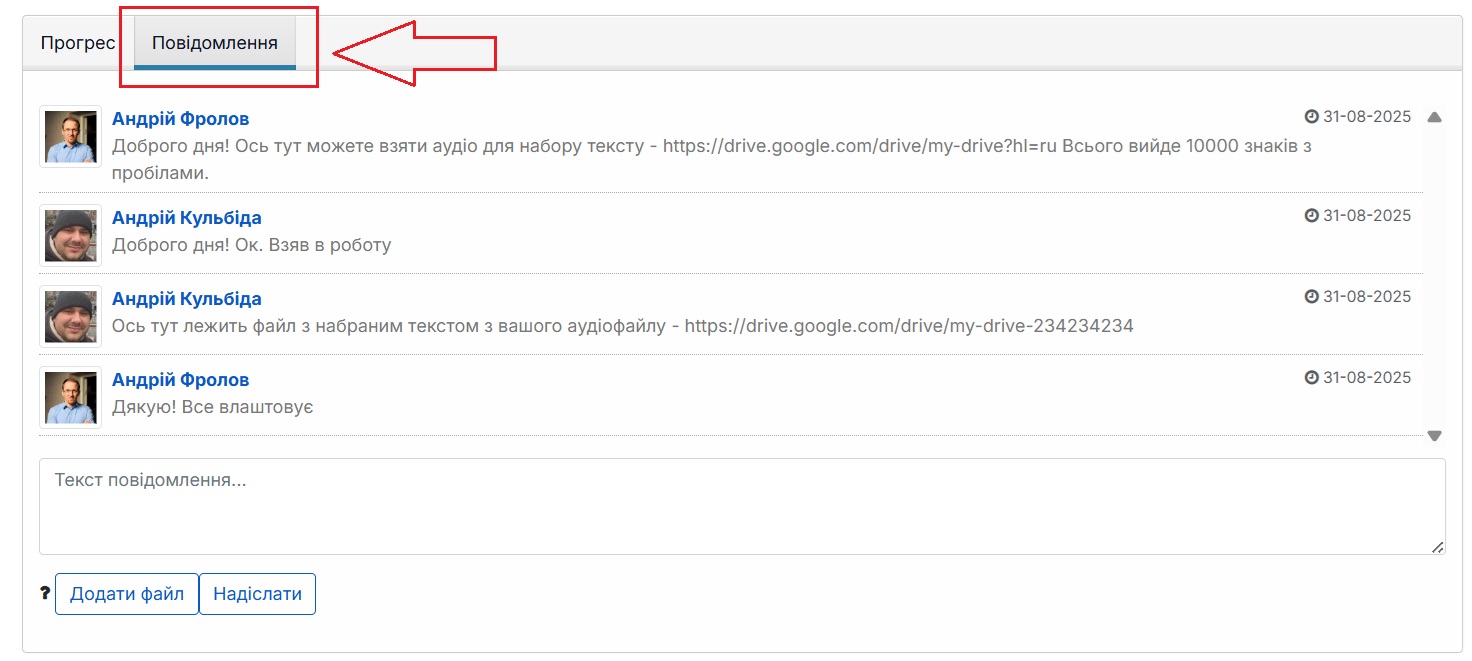
Далі, у розділі «Прогрес виконання послуги» перейдіть на вкладку «Повідомлення» - саме тут відбувається комунікація та уточнення питань щодо виконання послуги.
Крок 5. Оновлення прогесу виконання послуги.
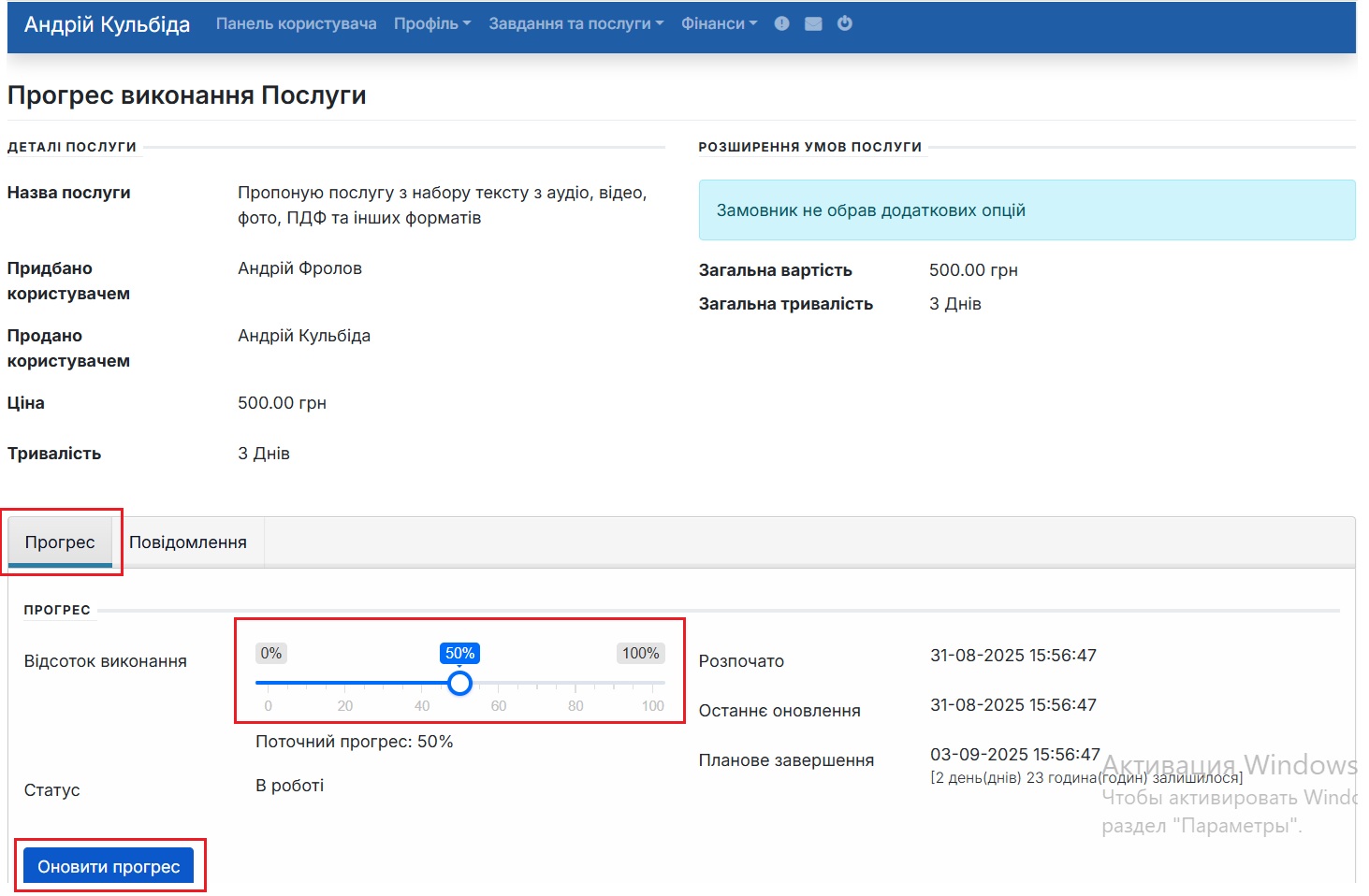
Під час виконання послугм варто інформувати Замовника про етапи її виконання, переміщуючи повзунок у полі «Відсоток виконання».
Наприклад, якщо ви виконали половину завдання, слід встановити повзунок на позицію 50% і натиснути кнопку "Оновити прогрес".
Хочемо зауважити, що кожне переміщення повзунка в полі «Відсоток виконання» автоматично супроводжується відправкою листа Замовнику, у якому повідомляється про виконання відповідної частини роботи.
Крок 6. Завершення та здача виконаної послуги Замовнику
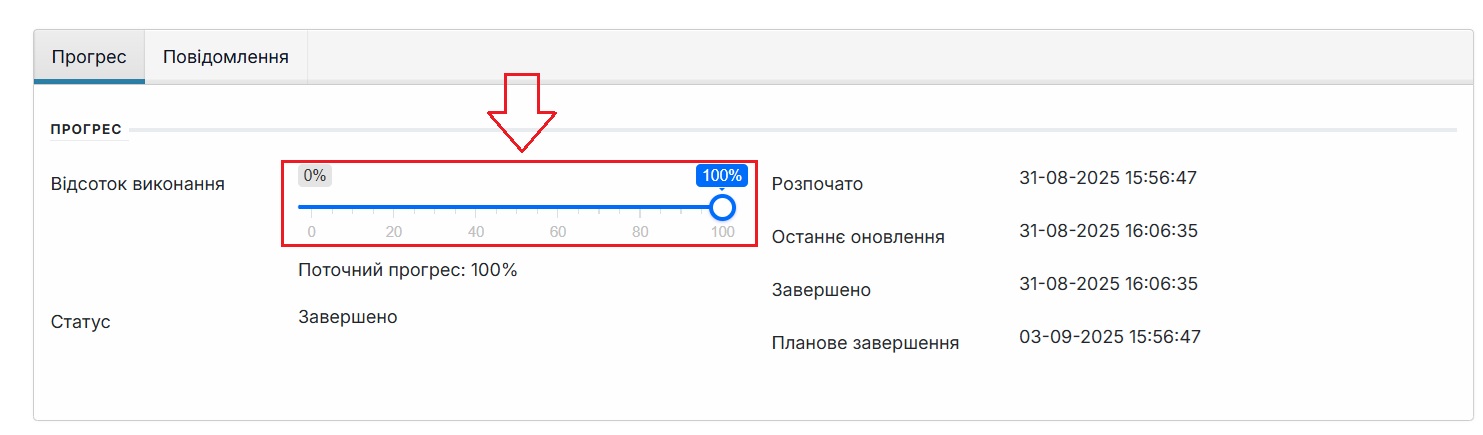
Коли ви (Фрілансер) завершили виконання послуги, перш за все повідомте про це Замовника. Для цього перемістіть повзунок у блоці «Відсоток виконання» на 100% і наисніть кнопку "Оновити прогрес". Замовник одразу отримає лист із повідомленням про те, що ви завершили роботу над послугою.
Далі, у вкладці «Повідомлення» варто повідомити Замовника про виконання послуги та, за потреби, надати файли або посилання на виконану роботу.
Крок 7. Отримання коштів за виконану послугу?
Після того як Замовник прийме виконану роботу, він повинен відпустити задепоновану (заморожену) суму за цією послугою. Якщо Замовник тривалий час не відпускає платіж, напишіть йому повідомлення з проханням зробити це.
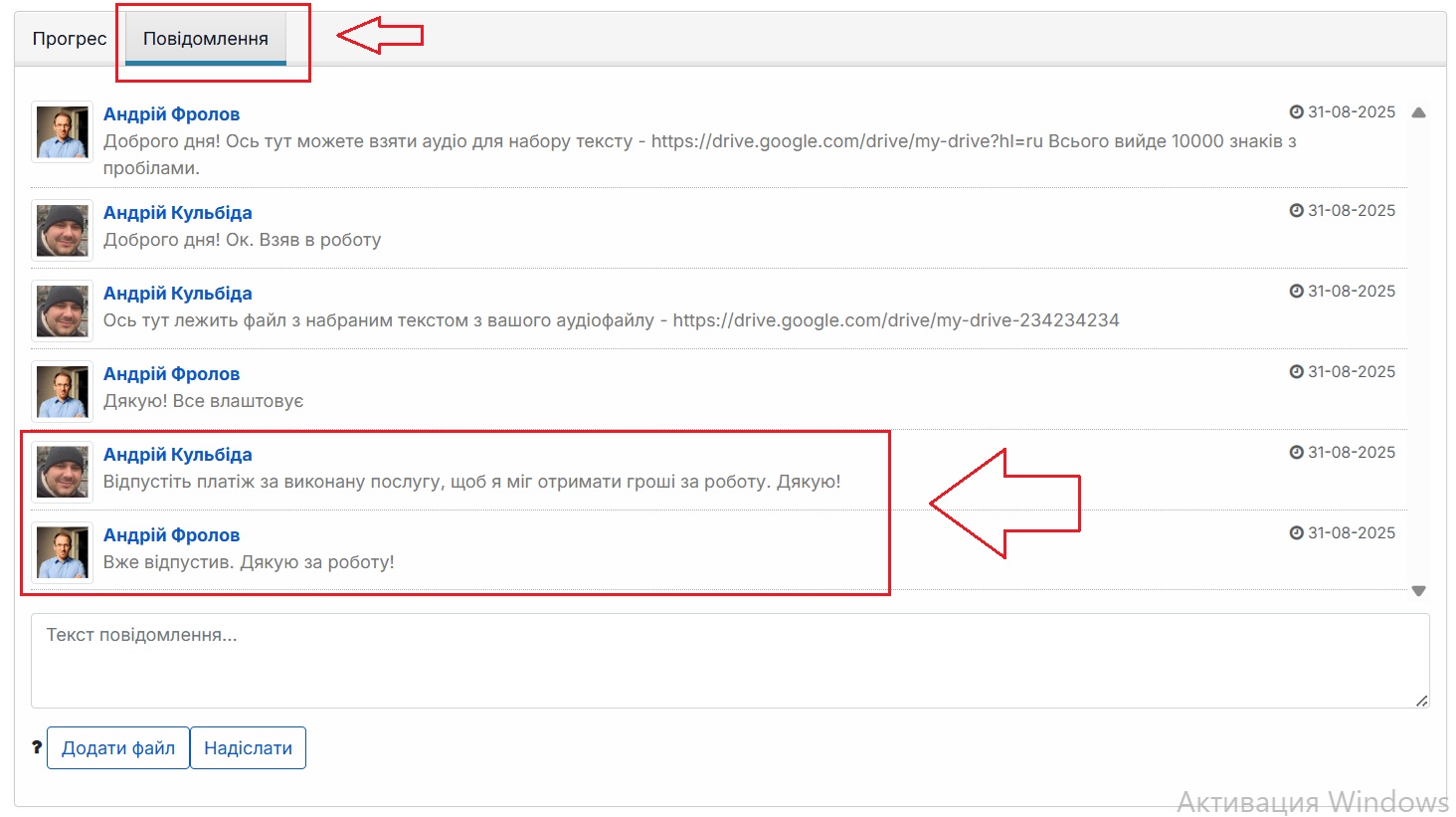
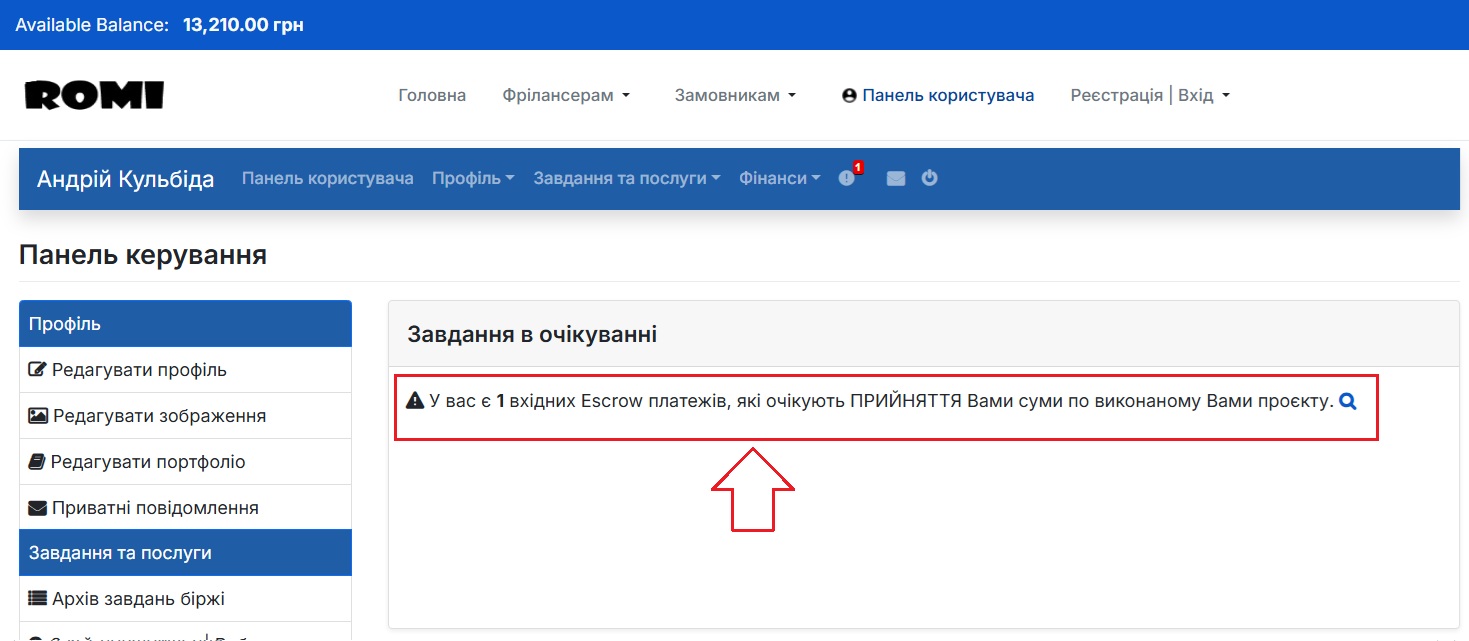
Після того як Замовник відпустить задепоновану (заморожену) суму, ви (Фрілансер) отримаєте повідомлення з проханням прийняти платіж.
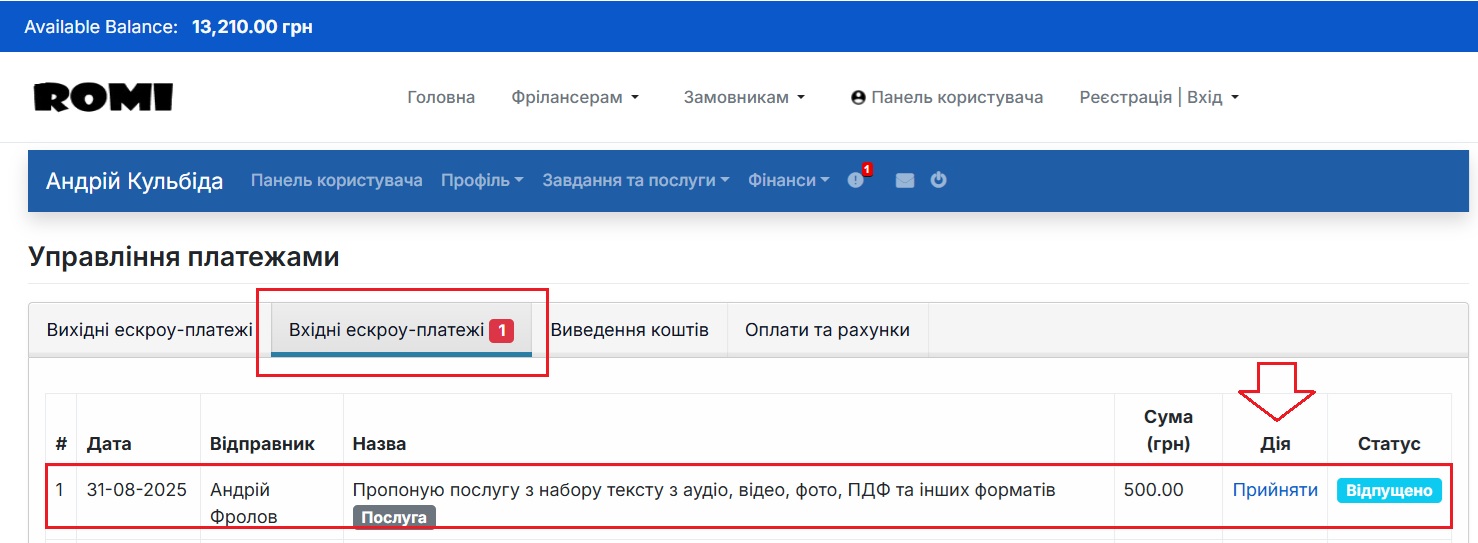
У розділі «Панель користувача» з’явиться повідомлення з текстом: «У вас є 1 вхідний Escrow-платіж, який очікує ПРИЙНЯТТЯ вами суми за виконаний проєкт.»
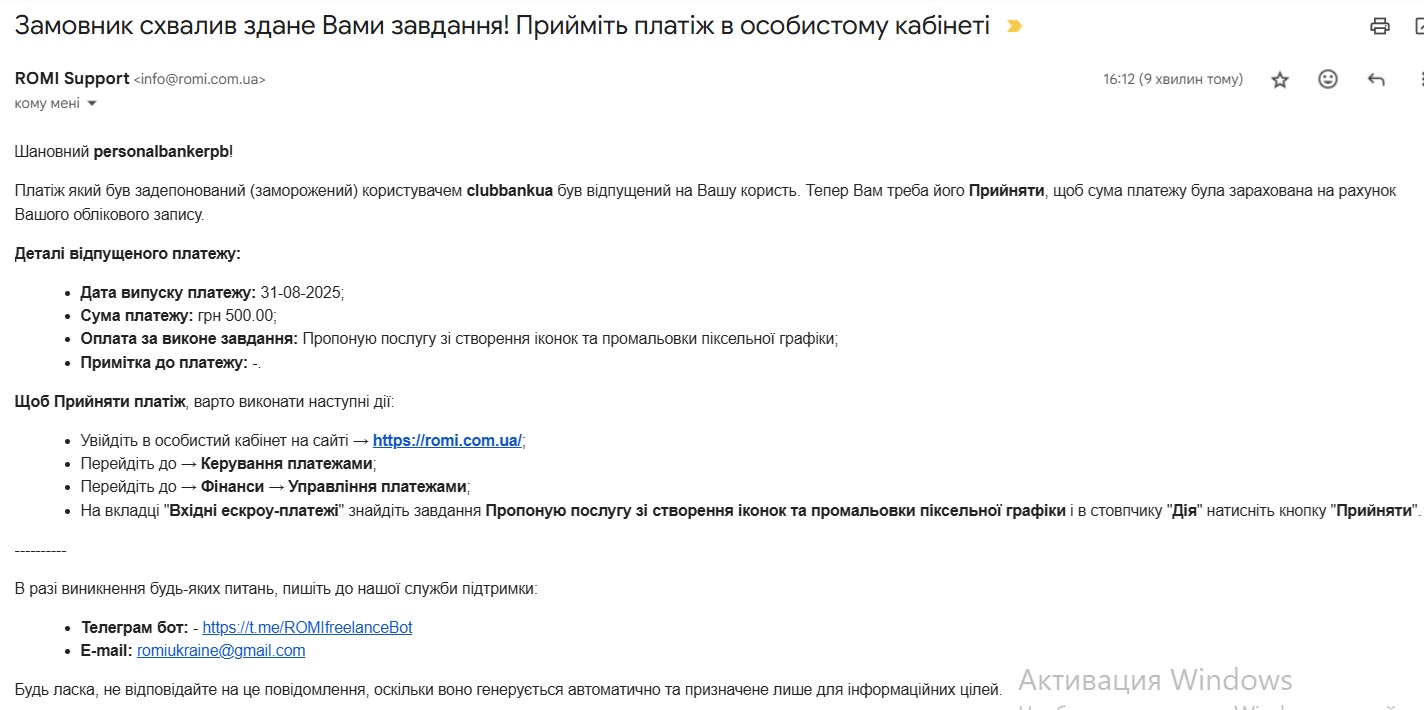
Також ви отримаєте лист на електронну пошту. Тема листа: «Замовник схвалив здане Вами завдання! Прийміть платіж в особистому кабінеті.»
Також, вхідний платіж від Замовника можна зайти в розділ "Панель користувача" - Фінанси - "Управління платежами"
В розділі «Управління платежами» у вкладці «Вхідні ескроу-платежі» знайти платіж по Вашій виконаній послузі і натисніть кнопку «Прийняти».